登入並授權後,你會看到 WorkBuddy 的主介面。它由三大功能區組成,理解每個區域的作用,是高效使用的基礎。
WorkBuddy 的介面佈局分為:左側邊欄、中間對話區、右側結果區。三者各司其職、協同工作。
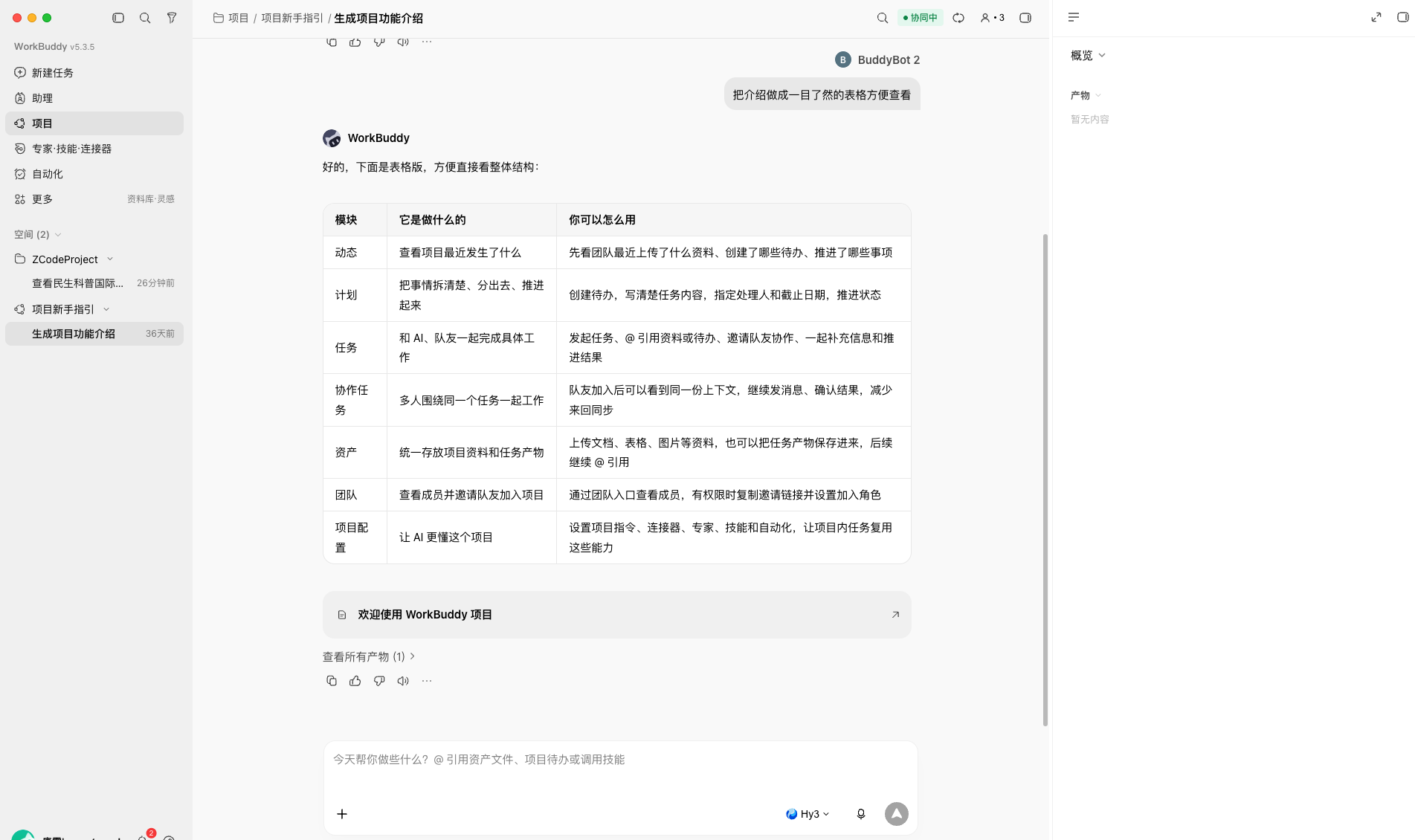
一、側邊欄(左側)#
位置#
介面最左側的窄長區域。
主要功能#
側邊欄是任務管理和功能導航的中樞,包含:
- 任務列表:顯示你所有的任務,按資料夾分組組織
- 搜尋:快速查詢歷史任務
- 功能入口:專家、技能、聯結器、自動化、靈感等功能模組的入口
- 個人頭像:位於側邊欄底部,點選進入個人中心、設定
核心操作#
| 操作 | 說明 |
|---|---|
| 新建任務 | 在側邊欄建立新的任務對話 |
| 檢視歷史任務 | 點選列表中的任務,恢復對話 |
| 搜尋任務 | 在搜尋框輸入關鍵詞定位任務 |
| 任務管理 | 重新命名、歸檔、刪除任務 |
側邊欄的每個功能入口(專家、技能、聯結器等)我們會在後續對應章節深入講解。
二、對話區(中間)#
位置#
介面中央的最大區域。
主要功能#
對話區是你與 AI 互動的主戰場,從上到下包含:
- 任務標題欄(頂部):顯示當前任務的名稱,可重新命名
- 訊息歷史區(中部):展示你與 AI 的全部對話記錄
- 輸入框(底部):你輸入任務指令的地方
輸入框的關鍵控制元件#
輸入框下方有一排重要的功能控制元件:
- 模式切換:切換任務許可權模式(預設許可權 / 完全放開,詳見第04章)
- 模型選擇:選擇本次任務使用的 AI 模型
- 技能快捷入口:快速新增/管理技能
- 附件上傳:上傳檔案作為任務素材
- 傳送按鈕:傳送指令,觸發任務執行
對話區的互動特點#
- 你輸入指令 → AI 展示執行計劃(部分模式)→ 執行並實時反饋 → 交付結果
- 支援多輪對話:可以基於上一輪結果繼續調整
- 訊息中會顯示 AI 的思考過程、呼叫的工具、執行的步驟
三、結果區(右側)#
位置#
介面右側的面板。
主要功能#
結果區是檢視任務成果的地方,包含:
- 產物(Deliverables):任務最終生成的目標檔案
- 工作空間檔案:任務過程中產生的所有關聯檔案
- 變更追蹤:檔案的修改記錄
- 預覽視窗:直接預覽生成的文件、圖表、網頁等
如何使用結果區#
- 檢視產物:任務完成後,開啟右側視窗檢視最終成果
- 獲取檔案:在"產物"模組找到生成的目標檔案
- 瀏覽過程檔案:在"概覽 - 工作空間檔案"檢視執行過程中的其他檔案
- 預覽內容:點選檔案可在預覽視窗直接檢視,無需開啟外部軟體
結果區讓你"所見即所得"——AI 做的東西,在這裡就能直接看到、拿到。
四、三區的協同工作流#
一個完整的任務,三大區域是這樣協同的:
bash
舉例:你要做一份銷售報告。
- 側邊欄:點選"新建任務",命名為"Q3 銷售報告"
- 對話區:輸入"讀取銷售資料.xlsx,生成帶圖表的分析報告" → AI 開始執行,實時顯示進度
- 結果區:執行完成後,在產物區看到"Q3銷售報告.docx",點選預覽確認
五、介面自定義#
WorkBuddy 的介面支援一定的自定義:
- 調整面板寬度:拖動各區域之間的分隔線
- 摺疊側邊欄:需要更大對話區時可摺疊側邊欄
- 深色/淺色模式:在設定或頭部切換主題
小結#
記住三大區域的一句話定位:
- 側邊欄:管理任務和功能入口(導航中樞)
- 對話區:與 AI 互動(主戰場)
- 結果區:檢視和獲取成果(成果展示)
下一節,我們學習如何在對話區建立任務——這是開始使用 WorkBuddy 的核心操作。