微信是國內最常用的 IM,把它和 Claw 對接後,你用手機微信就能遠端指揮電腦幹活。這一節講解微信生態下的兩種接入方式:微信助理(首推)和微信客服號。
一、兩種接入方式的區別#
| 對比項 | 微信助理 | 微信客服號 |
|---|---|---|
| 接入難度 | 掃碼直連,最簡單 | 掃碼直連,較簡單 |
| 適用場景 | 個人日常遠端 | 個人備用 / 客服場景 |
| 推薦度 | ⭐⭐⭐⭐⭐(首選) | ⭐⭐⭐ |
兩者都屬於"掃碼直連型",不需要去任何開放平臺建立應用。新手第一次接入,強烈建議從微信助理開始。
二、微信助理接入步驟#
微信助理是官方推薦的入門方式,幾分鐘就能跑通。
準備工作#
- 一臺已安裝 WorkBuddy 並保持執行的電腦
- 一部登入了微信的手機
- 電腦和手機都聯網
配置步驟#
- 開啟 WorkBuddy 桌面端,點選右上角個人頭像進入個人中心
- 找到 "Claw 設定",開啟遠端控制總開關
- 在平臺列表中選擇 "微信助理",點選 "配置"
- 客戶端彈出一個二維碼
- 用手機微信掃碼並確認授權
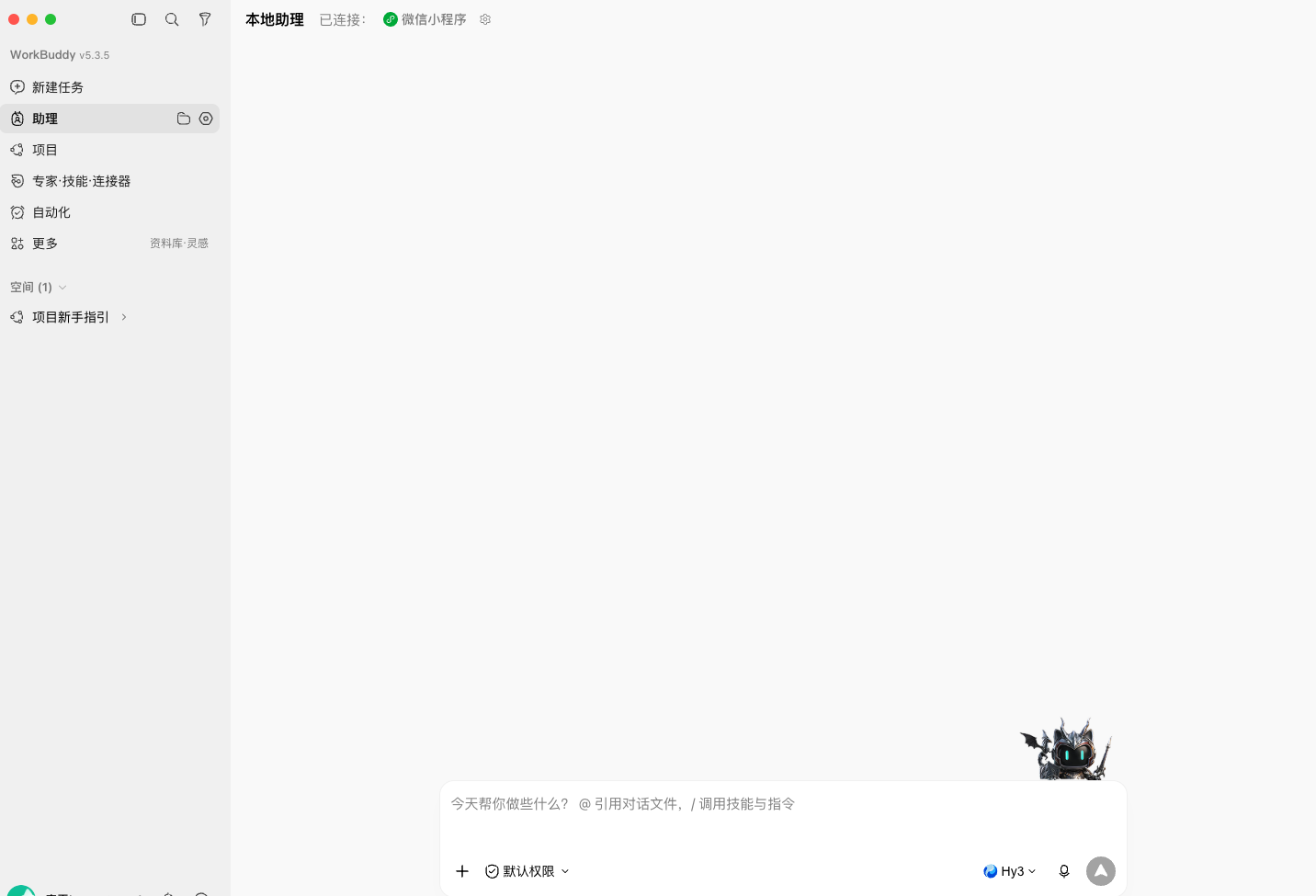
- 掃碼成功後,微信裡會出現一個繫結的 WorkBuddy 助理對話
驗證是否成功#
回到微信裡那個新出現的 WorkBuddy 助理對話,發一句"你好"或簡單的測試指令。如果電腦端 WorkBuddy 收到並響應,說明鏈路已打通。
三、微信客服號接入#
微信客服號適合需要客服身份、或者想做個備用通道的場景,整體流程和微信助理類似。
配置步驟#
- 在 Claw 設定裡選擇 "微信客服號",點選 "配置"
- 同樣彈出二維碼
- 用手機微信掃碼授權
- 繫結完成後,在微信裡找到對應的客服號對話即可使用
客服號模式和助理模式的使用方式一致,區別主要在身份形態和適用場景上。
四、使用方式#
無論助理還是客服號,接入後的用法都一樣——像聊天一樣發指令。
發指令的幾個小技巧#
- 指令寫具體:遠端場景下,"把桌面 sales 目錄裡昨天的 xlsx 彙總成日報發我"比"整理下資料"安全得多
- 先驗證再複用:新任務先在本地跑通,再透過微信遠端觸發
- 留意電腦狀態:確保電腦開機、聯網、WorkBuddy 在執行,否則指令收不到
典型用法舉例#
| 場景 | 你可以發這樣的指令 |
|---|---|
| 遠端報表 | "生成昨天的銷售日報,發我" |
| 檔案處理 | "把下載資料夾裡的圖片壓縮成 zip" |
| 資訊查詢 | "讀一下桌面那份合同的到期日期告訴我" |
五、常見問題#
| 問題 | 解決辦法 |
|---|---|
| 掃碼後沒反應 | 確認電腦端 WorkBuddy 在執行、網路正常,重新掃碼 |
| 發指令沒回應 | 檢查電腦是否休眠/斷網,Claw 總開關是否還開著 |
| 想換微訊號 | 在 Claw 設定裡解除原繫結,重新掃碼 |
小結#
微信接入的核心就是掃碼直連:微信助理是首選,微信客服號是補充。接入後用發訊息的方式遠端指揮電腦,記得遵循"先本地驗證、再遠端觸發"的原則。下一節,我們看企業微信和 QQ 機器人怎麼接。