進入自動化頁面後,點右上角的"新增"按鈕,就開始建立一個新任務了。建立表單裡有六個配置欄位,填好它們,一個定時任務就成型了。這一節我們逐一詳解這六個欄位,這是玩轉自動化的核心。
一、入口:右上角"新增"#
在自動化頁面右上角點選**"新增"**按鈕,彈出新建任務的配置表單。
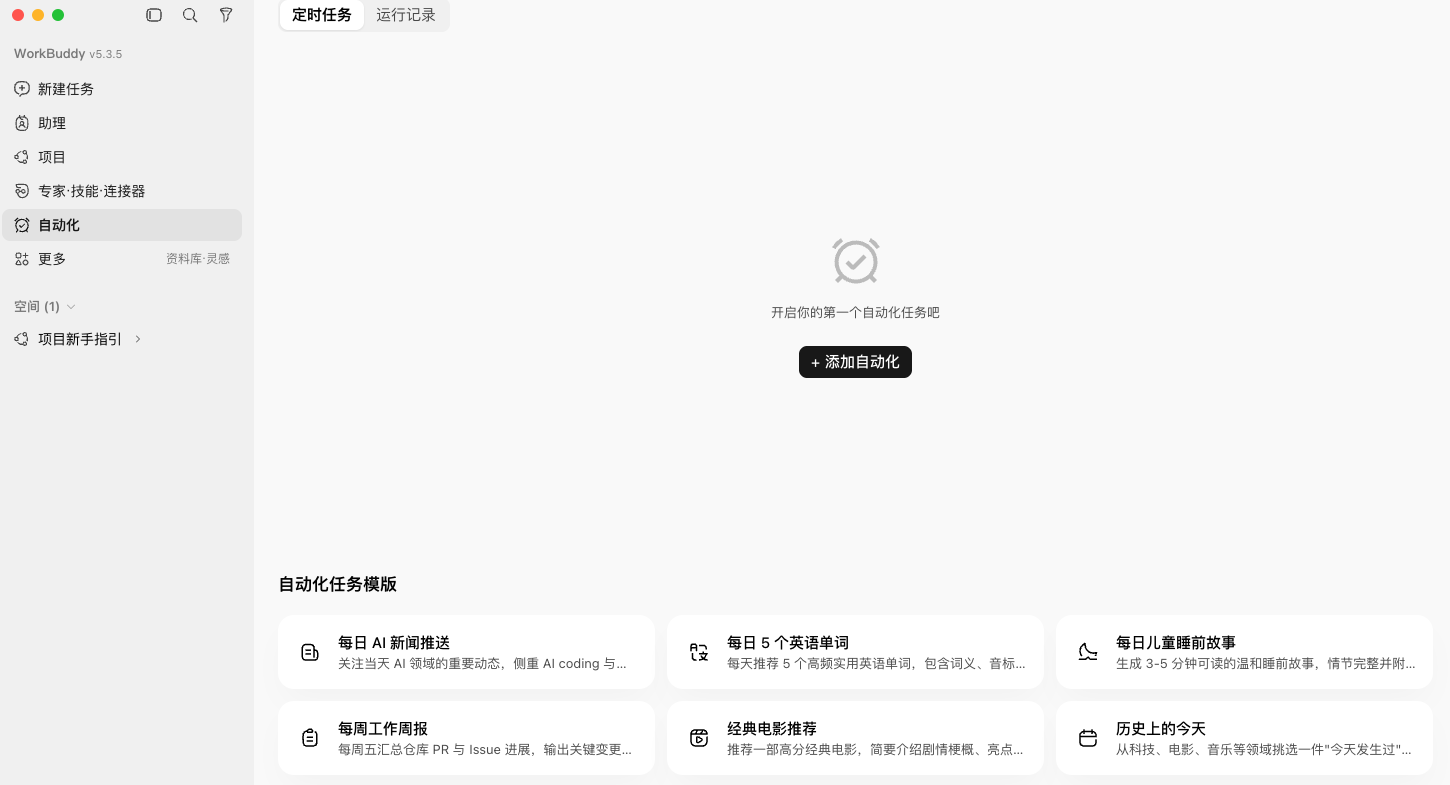
表單的核心是下面這六個欄位,我們一個個講。
二、欄位一:名稱#
作用:給任務起個名字,用來區分不同任務。
- 這是個標識欄位,不影響任務執行邏輯
- 建議起有意義的名字,比如"每日資訊簡報""週五週報彙總"
- 任務多了之後,好名字能幫你快速找到想管理的那個
| 建議 | 示例 |
|---|---|
| 體現內容 + 頻率 | "每日資訊簡報" |
| 別太籠統 | 別叫"任務1""自動化" |
三、欄位二:工作空間#
作用:指定任務的執行目錄,也就是結果檔案的儲存位置。
- 任務執行時會以這個目錄為工作區
- 生成的簡報、週報等產出檔案,會儲存在這裡
- 如果不指定,預設使用
automation-xxxx目錄(系統自動生成)
建議顯式指定一個清晰的工作空間,比如 ~/WorkBuddy/日報,方便日後集中查閱產出,別讓檔案散落在預設目錄裡。
四、欄位三:提示詞#
作用:告訴 AI 任務的目標和產出,是整個任務的靈魂。
提示詞要寫清楚兩件事:
- 做什麼:任務的具體目標(如"收集今日行業資訊")
- 產出什麼:最終要生成什麼(如"整理成一份 Markdown 簡報併發到我郵箱")
一個好的提示詞示例:
"每天收集天氣、A股財經AI行業動態、我的待辦任務,整理成一份簡報,儲存為 當日日期-簡報.md,併傳送到我的QQ郵箱。語氣簡潔專業。"
提示詞越清晰,AI 執行越穩定。後續還能用自然語言微調(見 17.1 節)。
五、欄位四:選擇模型和技能#
作用:指定任務用哪個模型、裝配哪些技能。
- 模型:不同模型能力/成本不同,簡單任務可用輕量模型,複雜任務用強模型
- 技能:任務需要的能力包,比如要發郵件就裝相關技能、要搜尋就裝 Web Search
| 任務型別 | 建議配置 |
|---|---|
| 資訊簡報 | 搜尋技能 + 文件技能 + 郵箱技能 |
| 週報彙總 | 文件技能 |
| 資料整理 | 檔案處理技能 |
技能和聯結器要配套——比如要發郵件,既要有相關技能,也要在聯結器裡授權 QQ 郵箱。
六、欄位五:定時規則#
作用:決定任務什麼時候、多久跑一次。
定時規則包含三要素:
| 要素 | 說明 | 示例 |
|---|---|---|
| 頻率 | 多久跑一次 | 每天 / 每週 / 自定義 |
| 時間 | 幾點觸發 | 每天 8:30 |
| 有效日期範圍 | 哪些日子跑 | 工作日 / 全年 / 指定區間 |
典型配置:"每天 8:30,僅工作日執行"。
提示:定時規則也能在建立後用自然語言微調,比如直接說"法定節假日不發",AI 會幫你調整規則。
七、欄位六:推送到小程式#
作用:開啟後,任務結果會透過安全鏈路同步到雲端,你可以在 WorkBuddy 小程式裡檢視執行結果。
- 不開啟:結果只存在本地工作空間
- 開啟:結果額外同步到雲端小程式,手機上隨時檢視
適合需要出門在外、用手機檢視任務結果的場景。資料走安全鏈路,不用擔心洩露。
八、六欄位速查表#
| 欄位 | 作用 | 關鍵點 |
|---|---|---|
| 名稱 | 標識任務 | 起有意義的名字 |
| 工作空間 | 執行/儲存目錄 | 不指定預設 automation-xxxx |
| 提示詞 | 任務目標和產出 | 寫清做什麼、產出什麼 |
| 模型和技能 | 用什麼能力執行 | 技能和聯結器要配套 |
| 定時規則 | 何時執行 | 頻率 + 時間 + 有效範圍 |
| 推送小程式 | 結果雲端同步 | 手機可查 |
小結#
建立定時任務的核心是填好六個欄位:名稱、工作空間、提示詞、模型和技能、定時規則、推送小程式。其中提示詞是靈魂,定時規則決定節奏。如果你覺得從零寫提示詞有難度,下一節我們看看現成的內建模板,直接拿來改改就能用。