知道了自動化是什麼,接下來看看它在 WorkBuddy 裡的"家"——自動化頁面。這裡是你管理所有定時任務、檢視執行歷史的統一入口。這一節我們熟悉頁面佈局,重點認識"任務行為日誌"這個關鍵概念。
一、從哪裡進入#
自動化的入口在左側邊欄的"自動化"。
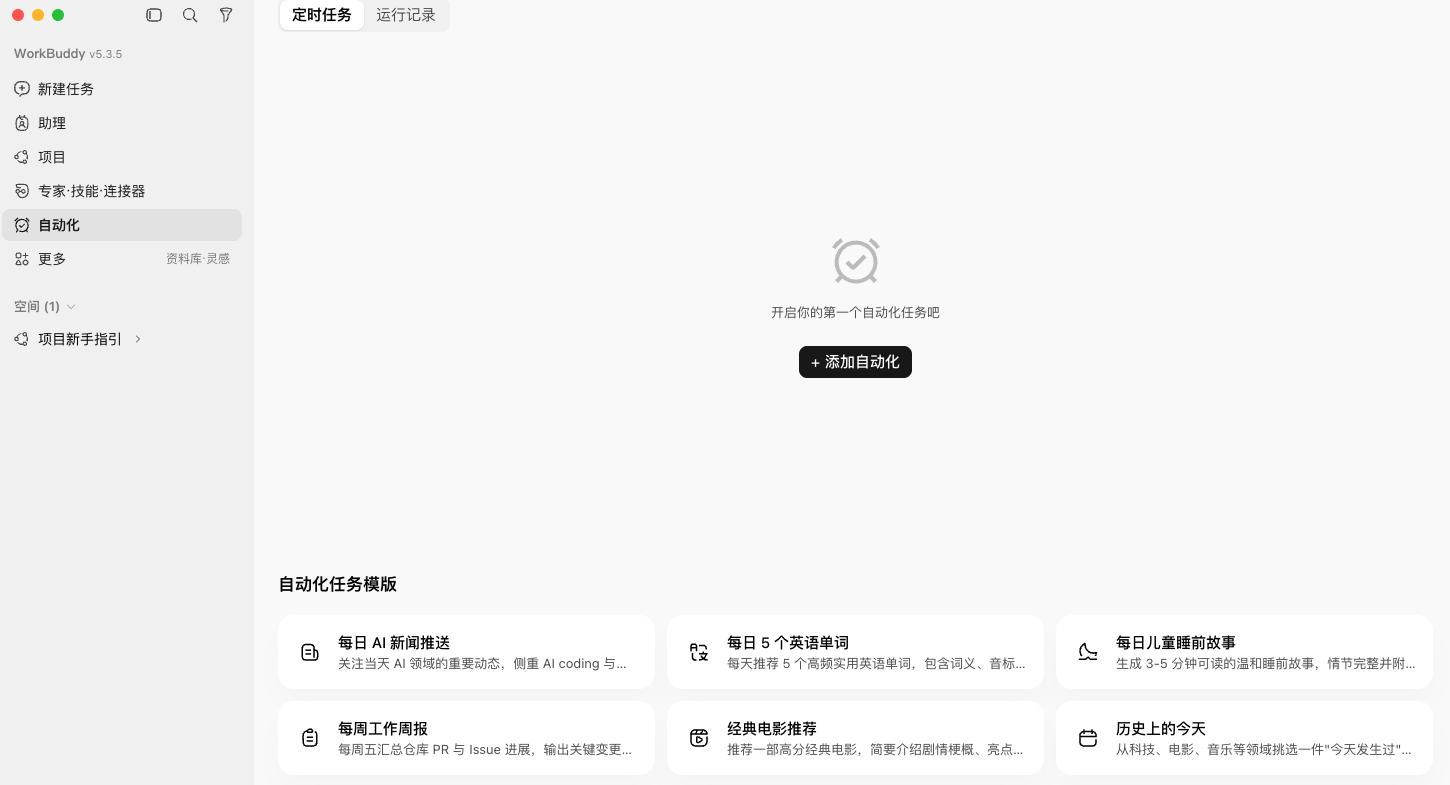
點選後進入自動化頁面,你會看到兩個核心區域:
- 已安排的任務:你建立的所有定時任務列表
- 歷史執行記錄:每次任務跑完的執行情況
二、頁面佈局一覽#
自動化頁面主要由以下幾部分組成:
| 區域 | 作用 |
|---|---|
| 任務列表 | 顯示所有已建立的定時任務,含名稱、狀態、定時規則 |
| 任務狀態 | 每個任務是"啟用"還是"暫停" |
| 歷史記錄 | 每次執行的時間、結果、耗時 |
| 新增按鈕 | 右上角"新增",用於建立新任務(下一節詳解) |
每個任務都可以單獨啟用 / 暫停。暫停的任務不會到點觸發,啟用的才會按規則執行。這個設計讓你能靈活控制——比如出差一週,把任務都暫停,回來再開。
三、任務行為日誌:最重要的資訊#
歷史執行記錄裡,最值得關注的是任務行為日誌。它完整記錄了一個任務"從生到死"的全過程,是排查問題、驗證效果的依據。
一個典型的任務行為日誌會記錄這些事件:
| 行為 | 含義 |
|---|---|
| 建立 | 任務被新建 |
| 啟用 | 任務被啟用,開始按規則觸發 |
| 暫停 | 任務被手動暫停 |
| 觸發 | 到點了,任務開始執行 |
| 執行結果 | 任務跑完了,成功還是失敗、產出是什麼 |
| 執行時長 | 這次任務跑了多久 |
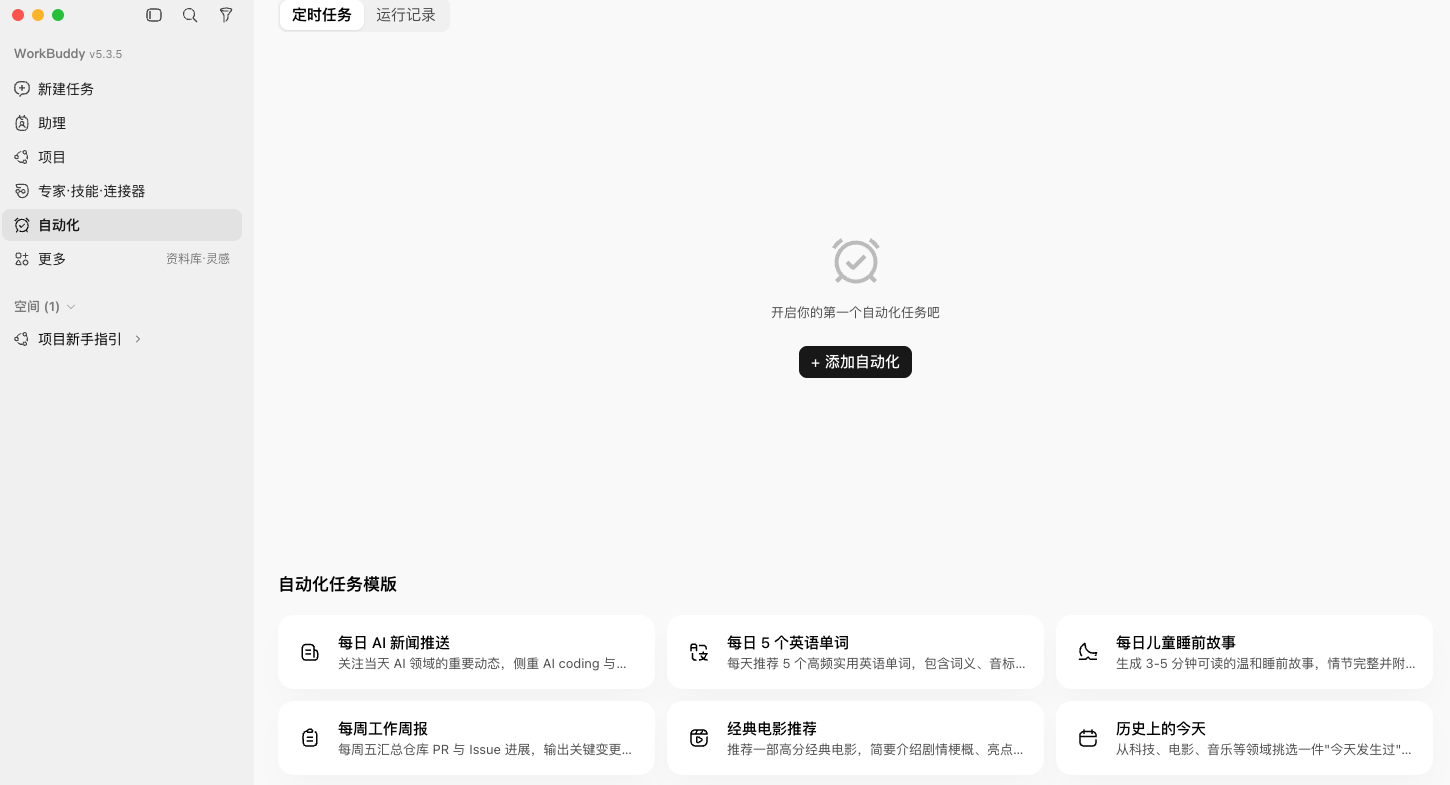
養成習慣:每次自動化任務跑完,掃一眼行為日誌,確認"觸發了、成功了、產出對不對"。這是發現問題的第一道防線。
四、如何看懂一條執行記錄#
開啟一條歷史記錄,重點關注三件事:
- 是否成功觸發:看"觸發"事件有沒有在預期時間出現
- 執行結果:成功了要看產出內容,失敗了要看錯誤原因
- 執行時長:正常任務一般幾分鐘內完成,如果耗時異常長,可能提示詞太複雜或卡住了
如果某次任務失敗了,日誌會告訴你卡在哪一步,方便你調整提示詞或配置後重試。
五、日常管理建議#
- 定期檢視歷史:別配完就不管,定期看看跑得正不正常
- 失敗的及時處理:連續失敗的任務先暫停,排查原因
- 不用的任務暫停:避免無效任務持續消耗積分
- 留意執行時長:異常長的執行可能意味著提示詞需要最佳化
小結#
自動化頁面在左側邊欄,核心是"任務列表 + 歷史執行記錄"兩塊,其中任務行為日誌記錄了建立、啟用、暫停、觸發、執行結果、時長等全過程,是排查和驗證的依據。下一節,我們正式上手——詳解建立一個定時任務要填的六個欄位。