內建模型不夠用?想用自己買的 API、公司內網的私有模型、或者完全免費的本地模型?WorkBuddy 支援新增自定義模型,而且全程圖形介面操作,不用手改配置檔案。這一節講三種新增方式。
一、新增入口#
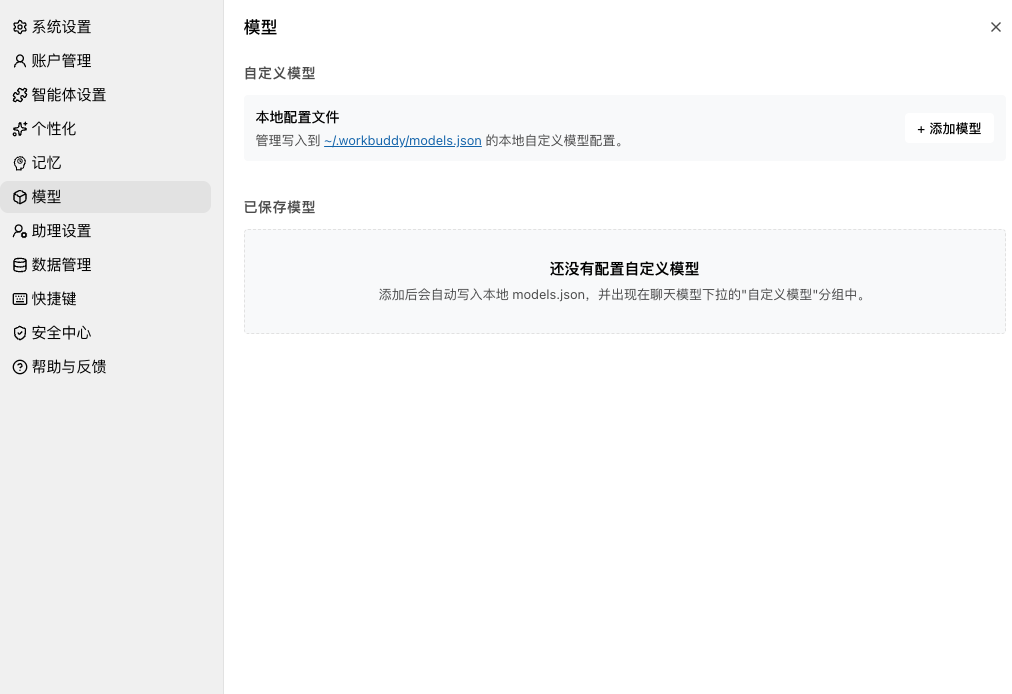
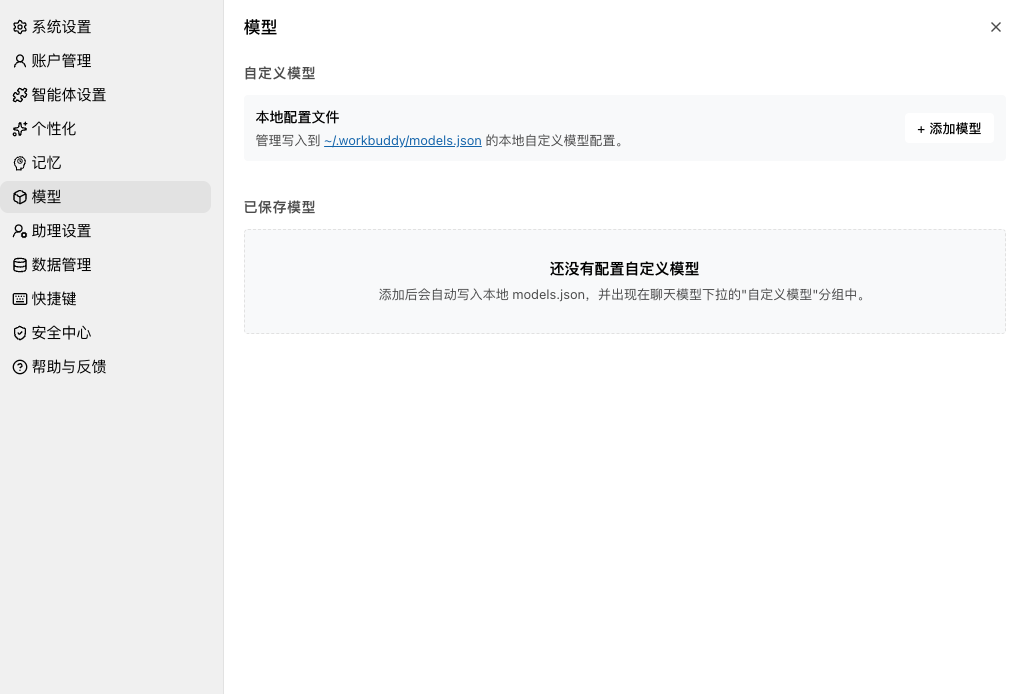
所有自定義模型都從同一個入口新增:
左下角帳號圖示 → 設定 → 模型 → 新增模型
點選"新增模型"後,你會看到三種方式:廠商接入、本地部署、自定義。下面分別講解。
二、方式一:廠商接入(最省心)#
適合:已經買了某家廠商 API、或使用雲廠商套餐的使用者。
怎麼操作#
- 選擇"廠商接入"
- 在列表裡選一個標準廠商
- WorkBuddy 會自動填好 URL、模型列表、能力標記(工具呼叫、圖片輸入等)
- 你只需要填 API Key
包含的套餐型別#
廠商接入預置了多種套餐,常見包括:
| 套餐型別 | 說明 |
|---|---|
| 騰訊雲 Token 套餐 | 企業 Pro / Lite / 通用 / Hy 個人等 |
| Coding 套餐 | 騰訊雲 / 智譜 / Kimi Coding 套餐 |
| 自定義 API | 主流廠商預置接入閘道器,一鍵設定 |
因為 URL、模型名、能力標記都自動填好了,出錯機率最低,是新手接入第三方模型的首選。
三、方式二:本地部署(零成本)#
適合:注重隱私、內網合規、離線使用、或想零成本試跑開源模型的使用者。
用什麼工具#
WorkBuddy 本地部署走的是 Ollama——一個流行的開源本地模型執行工具。
操作流程#
-
安裝 Ollama(官網下載,按平臺指引裝好)
-
用命令拉取並執行一個開源模型,例如:
bash -
Ollama 啟動後會監聽本地 HTTP 埠(預設
11434),並自動提供 OpenAI 相容介面 -
回到 WorkBuddy:新增模型 → 選"本地部署" → 填好本地地址即可連線
本地部署的優勢#
| 優勢 | 說明 |
|---|---|
| 隱私 | 資料不出本機 |
| 內網合規 | 適合不能連外網的環境 |
| 離線 | 斷網也能用 |
| 零成本 | 開源模型免費 |
代價是效果受限於你電腦的算力和模型大小,通常不如旗艦雲端模型。
四、方式三:自定義(最靈活)#
適合:廠商列表裡沒有的目標、或介面路徑非標準的情況。
怎麼操作#
- 選擇"自定義"
- 手動填寫三項核心資訊:
- Base URL:模型服務的介面地址
- API Key:訪問憑證
- 模型名:要呼叫的模型標識
"自定義協議"開關#
如果介面地址的 URL 路徑非標準(不是常見的 OpenAI 相容路徑),可以開啟 "自定義協議" 開關:
- 啟用後,WorkBuddy 直接使用你填寫的介面地址發起請求
- 跳過路徑校驗與自動補全
- 適合那些介面路徑比較特殊的自建服務
沒有這個開關時,WorkBuddy 會按標準協議自動補全路徑;開了之後則完全按你寫的地址來。
五、三種方式對比#
| 方式 | 難度 | 填寫量 | 適合 |
|---|---|---|---|
| 廠商接入 | 最簡單 | 只填 API Key | 用主流廠商 API / 套餐 |
| 本地部署 | 中等 | 裝好 Ollama 即可 | 隱私 / 內網 / 離線 / 免費 |
| 自定義 | 較靈活 | 手填 URL/Key/模型名 | 非標準介面 / 自建服務 |
小結#
新增自定義模型有三條路:廠商接入最省心、本地部署最隱私、自定義最靈活。新手優先選廠商接入;注重隱私選本地部署;介面特殊才用自定義。下一節,我們講這些配置存在哪裡、以及使用自定義模型時的安全注意事項。