知道了 Claw 能做什麼,這一節來看怎麼把它開起來。Claw 的配置入口藏在客戶端的個人中心裡,整個流程可以概括為:進入設定 → 開啟遠端控制 → 選擇平臺 → 配置對接。
一、配置入口在哪#
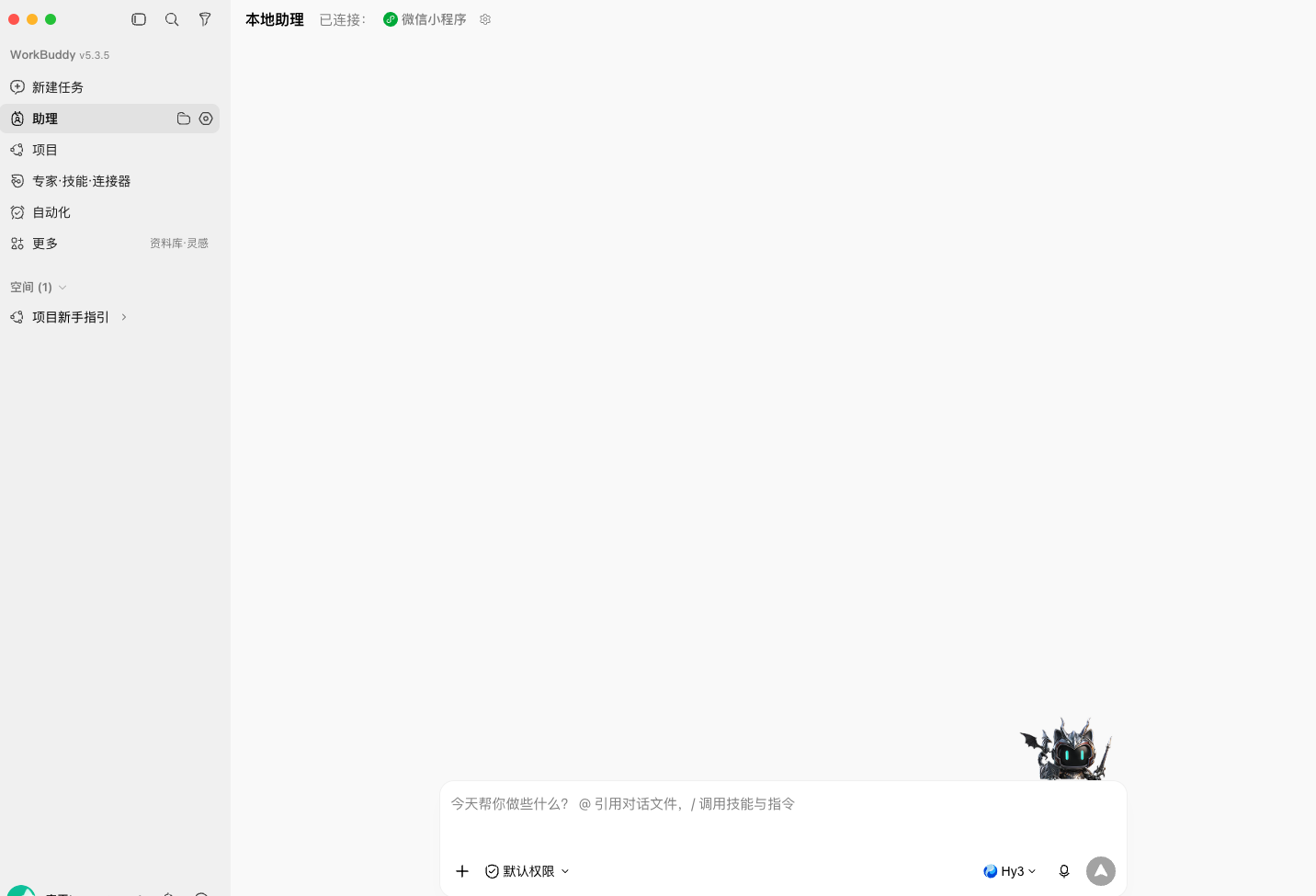
開啟 WorkBuddy 桌面端,按這個路徑找到 Claw 設定:
- 點選客戶端右上角的個人頭像
- 在彈出的個人中心裡找到 "Claw 設定"
- 進入後先開啟遠端控制總開關
- 在平臺列表裡選擇你要對接的 IM,點選 "配置"
二、兩類平臺的配置方式#
各 IM 平臺的接入難度不同,可以分為兩大類。
1. 掃碼直連型:微信 / QQ#
這類平臺最簡單,無需去開放平臺建立任何應用:
- 點選"配置"後彈出二維碼
- 用手機微信/QQ 掃碼授權
- 掃碼成功即完成繫結
適合絕大多數個人使用者,幾分鐘搞定。
2. 開放平臺型:企業微信 / 飛書 / 釘釘#
這類平臺需要管理員或開發者操作:
| 步驟 | 操作 |
|---|---|
| 1. 建立應用 | 在對應平臺開放平臺建立一個企業自建應用或機器人 |
| 2. 配置回撥 | 填寫回撥 URL(Callback URL),讓平臺能向 WorkBuddy 推送訊息 |
| 3. 拿憑證 | 獲取 AppKey / AppSecret(飛書為 App ID / App Secret) |
| 4. 回填 WorkBuddy | 把憑證填回 WorkBuddy 的配置項中 |
這類平臺適合企業使用者,配置略繁瑣,但能對接到團隊全員都在用的辦公 IM。
三、配置前的準備清單#
不同平臺需要準備的東西不同,開工前對照一下:
| 平臺 | 需要準備 |
|---|---|
| 微信助理 / 微信客服號 | 一部能掃碼的手機 |
| QQ 機器人 | 一個 QQ 帳號 |
| 企業微信 | 企業管理員許可權、可訪問公網的伺服器(用於回撥) |
| 飛書 | 飛書開放平臺管理員許可權 |
| 釘釘 | 釘釘開放平臺管理員許可權 |
注意:回撥 URL 模式需要一臺有公網 IP 的伺服器來接收平臺推送;如果只在本地用,飛書可優先選 WebSocket 長連線模式,免去公網伺服器。
四、配置完成的標誌#
怎麼判斷對接成功了?配置完成後,回到你繫結的那個 IM 平臺:
- 找到剛建立/繫結的 WorkBuddy 機器人
- 發一句"你好"或任意指令
- 如果電腦端 WorkBuddy 收到並響應,說明鏈路打通
小結#
Claw 的配置核心就兩步:開總開關 → 選平臺配置。個人使用者首選掃碼直連的微信/QQ,企業使用者走開放平臺。具體某個平臺的詳細步驟,我們會在第 20 章逐一展開。