上一節講清了記憶是什麼、怎麼生成。這一節進入實操——怎麼管理你的記憶資料。WorkBuddy 給了四個動作:檢視、編輯、刪除、匯入。掌握這四個,你就能完全掌控自己的記憶。
一、檢視記憶#
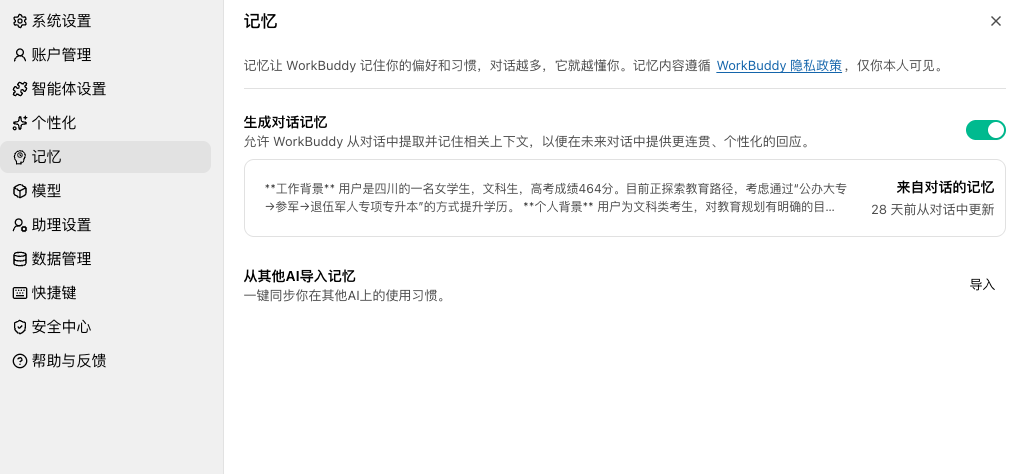
最基礎的動作是看看 AI 現在到底記住了你什麼。
操作#
- 進入記憶管理介面(個人中心 → 記憶)
- 開啟已生成的記憶記錄
- 瀏覽 AI 為你沉澱的內容
為什麼要看#
定期檢視記憶有幾個好處:
- 核對準確性:AI 自動抽取的資訊可能有偏差,看了才知道對不對
- 發現遺漏:有些重要偏好 AI 沒記下來,可以手動補
- 清理過時資訊:崗位變了、專案結束了,舊記憶該刪的就刪
建議每隔一段時間(比如每月)掃一眼記憶,確保它反映的是當下的你。
二、編輯記憶#
如果發現記憶裡有的內容不對、或者想讓 AI 記住新東西、忘掉舊東西,用編輯功能。
操作#
- 在記憶介面,點選右上角的編輯圖示
- 系統會喚起一個對話方塊
- 透過對話告訴 WorkBuddy 你的訴求,比如:
- "請記住我現在的崗位是產品經理,不是之前的運營"
- "忘掉我之前說喜歡詳盡回覆,我現在偏好簡潔"
- "記住我主要負責 WorkBuddy 專案"
對話式編輯的好處#
這種編輯方式不用你直接改資料,而是用自然語言告訴 AI 要調什麼,由 AI 來落地。好處是:
- 不用記資料格式
- 可以一次表達多個調整
- AI 會確認理解是否正確
編輯完成後,新的偏好會在後續對話中生效。
三、刪除記憶#
如果你不想要任何記憶了,或者想清空重來,用刪除。
操作#
- 在記憶介面,點選右上角的刪除圖示
- 確認刪除
- 當前記憶被清空
刪除的後果#
刪除是清空當前記憶,但要注意:
- 已經基於舊記憶生成的輸出不會追溯撤回(比如之前 AI 按舊偏好寫的文案還在)
- 刪除後,後續對話不再參考這些記憶
- 如果之後又聊出新資訊,記憶會重新積累
刪除是不可逆的,操作前建議先檢視一遍,確認確實要清空。
四、匯入記憶:從其他 AI 遷移習慣#
這是一個很貼心的功能——支援同步其他 AI 產品的使用習慣。
適用場景#
你已經用了一陣別的 AI(比如 ChatGPT、Claude),那邊已經積累了你的偏好。換到 WorkBuddy 後不想從零開始重新"訓練",就可以用匯入功能把習慣搬過來。
操作步驟#
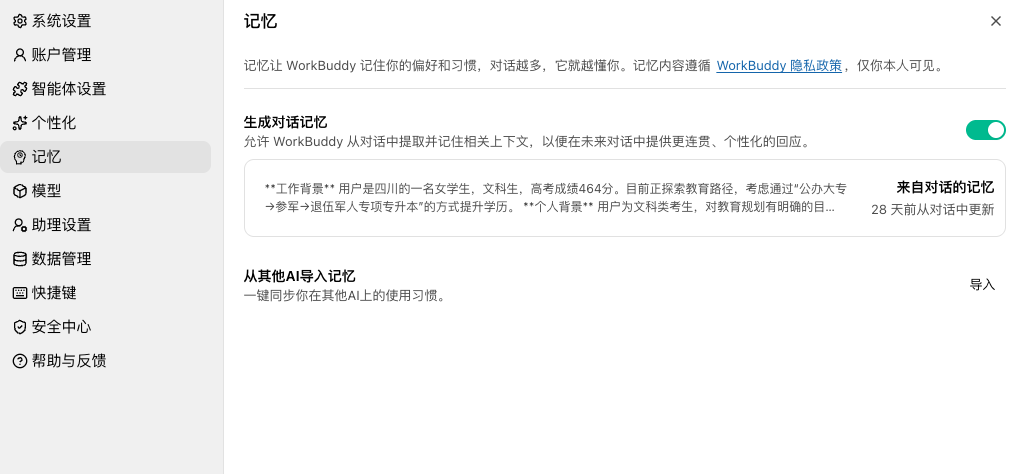
- 在記憶介面找到匯入入口
- 系統會提供一段示例提示詞
- 把這段示例提示詞複製,貼上到其他 AI 產品裡執行
- 其他 AI 會基於這段提示詞,生成一份你的偏好總結
- 把生成的結果複製回來,貼上到 WorkBuddy 的匯入框
- 完成匯入
為什麼這麼設計#
直接讀取其他 AI 的內部資料是不可能的(每個產品的資料都是隔離的)。所以 WorkBuddy 用了一個巧妙的辦法:給一段標準提示詞,讓其他 AI 自己把你的偏好"說"出來,再匯入。這樣既繞過了資料壁壘,又把主動權交給你——你能看到、能改要匯入的內容。
五、四個動作對比#
| 動作 | 用途 | 何時用 |
|---|---|---|
| 檢視 | 瀏覽當前記憶 | 定期核對、心裡有數 |
| 編輯 | 增刪改某條記憶 | 發現錯誤、想補充新偏好 |
| 刪除 | 清空全部記憶 | 想重來、或不再使用記憶 |
| 匯入 | 從其他 AI 遷移 | 剛切換到 WorkBuddy 時 |
小結#
記憶管理有四個動作:檢視(看 AI 記住了什麼)、編輯(對話式增刪改)、刪除(清空重來)、匯入(從其他 AI 遷移習慣)。其中編輯用對話方塊、匯入用"提示詞搬運"的巧妙設計,都體現了把控制權交給使用者的思路。下一節我們談記憶的隱私保護和使用建議。