🎬 本节视频教程
登录并授权后,你会看到 WorkBuddy 的主界面。它由三大功能区组成,理解每个区域的作用,是高效使用的基础。
WorkBuddy 的界面布局分为:左侧边栏、中间对话区、右侧结果区。三者各司其职、协同工作。
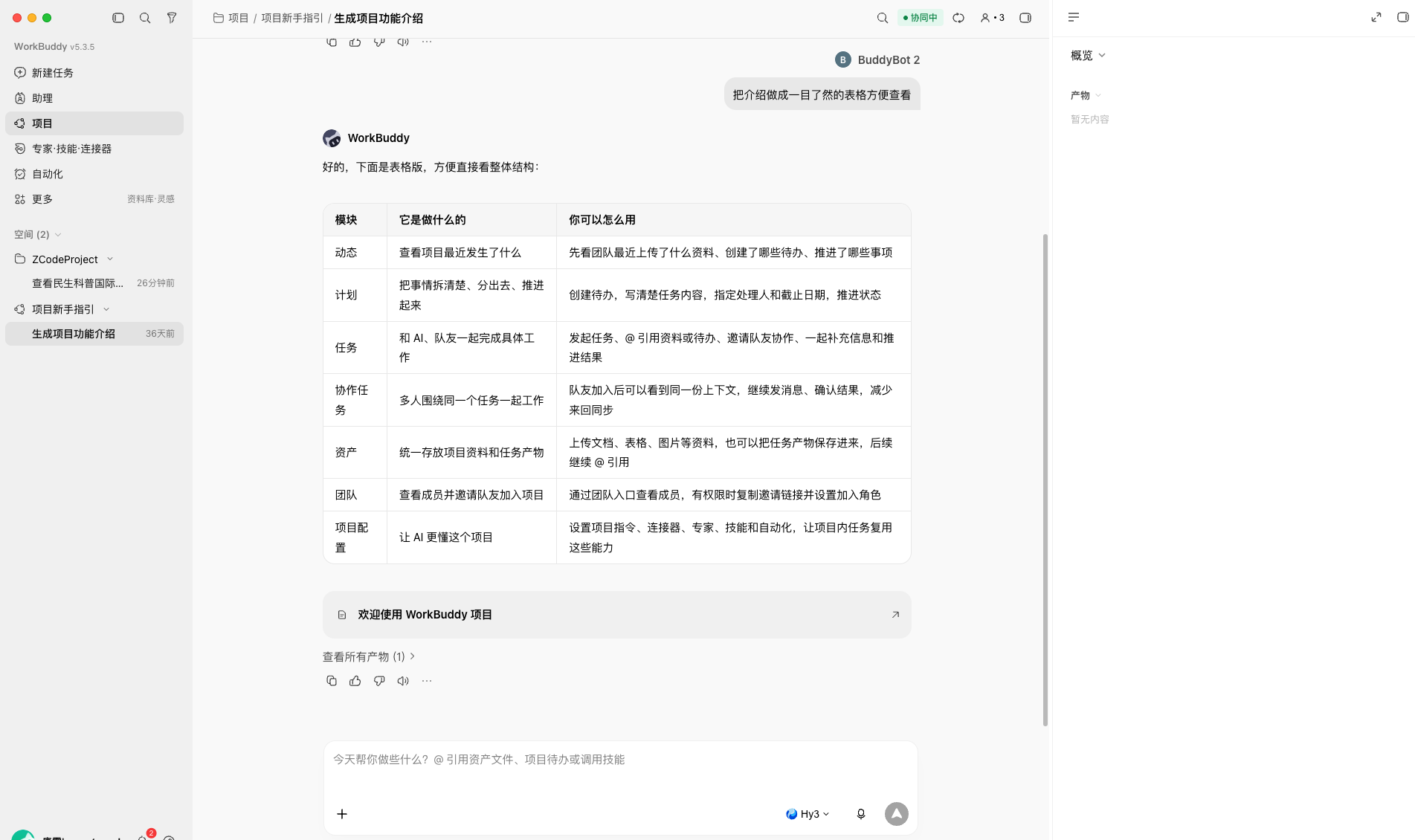
一、侧边栏(左侧)#
位置#
界面最左侧的窄长区域。
主要功能#
侧边栏是任务管理和功能导航的中枢,包含:
- 任务列表:显示你所有的任务,按文件夹分组组织
- 搜索:快速查找历史任务
- 功能入口:专家、技能、连接器、自动化、灵感等功能模块的入口
- 个人头像:位于侧边栏底部,点击进入个人中心、设置
核心操作#
| 操作 | 说明 |
|---|---|
| 新建任务 | 在侧边栏创建新的任务对话 |
| 查看历史任务 | 点击列表中的任务,恢复对话 |
| 搜索任务 | 在搜索框输入关键词定位任务 |
| 任务管理 | 重命名、归档、删除任务 |
侧边栏的每个功能入口(专家、技能、连接器等)我们会在后续对应章节深入讲解。
二、对话区(中间)#
位置#
界面中央的最大区域。
主要功能#
对话区是你与 AI 交互的主战场,从上到下包含:
- 任务标题栏(顶部):显示当前任务的名称,可重命名
- 消息历史区(中部):展示你与 AI 的全部对话记录
- 输入框(底部):你输入任务指令的地方
输入框的关键控件#
输入框下方有一排重要的功能控件:
- 模式切换:切换任务权限模式(默认权限 / 完全放开,详见第04章)
- 模型选择:选择本次任务使用的 AI 模型
- 技能快捷入口:快速添加/管理技能
- 附件上传:上传文件作为任务素材
- 发送按钮:发送指令,触发任务执行
对话区的交互特点#
- 你输入指令 → AI 展示执行计划(部分模式)→ 执行并实时反馈 → 交付结果
- 支持多轮对话:可以基于上一轮结果继续调整
- 消息中会显示 AI 的思考过程、调用的工具、执行的步骤
三、结果区(右侧)#
位置#
界面右侧的面板。
主要功能#
结果区是查看任务成果的地方,包含:
- 产物(Deliverables):任务最终生成的目标文件
- 工作空间文件:任务过程中产生的所有关联文件
- 变更追踪:文件的修改记录
- 预览窗口:直接预览生成的文档、图表、网页等
如何使用结果区#
- 查看产物:任务完成后,打开右侧窗口查看最终成果
- 获取文件:在"产物"模块找到生成的目标文件
- 浏览过程文件:在"概览 - 工作空间文件"查看执行过程中的其他文件
- 预览内容:点击文件可在预览窗口直接查看,无需打开外部软件
结果区让你"所见即所得"——AI 做的东西,在这里就能直接看到、拿到。
四、三区的协同工作流#
一个完整的任务,三大区域是这样协同的:
bash
举例:你要做一份销售报告。
- 侧边栏:点击"新建任务",命名为"Q3 销售报告"
- 对话区:输入"读取销售数据.xlsx,生成带图表的分析报告" → AI 开始执行,实时显示进度
- 结果区:执行完成后,在产物区看到"Q3销售报告.docx",点击预览确认
五、界面自定义#
WorkBuddy 的界面支持一定的自定义:
- 调整面板宽度:拖动各区域之间的分隔线
- 折叠侧边栏:需要更大对话区时可折叠侧边栏
- 深色/浅色模式:在设置或头部切换主题
小结#
记住三大区域的一句话定位:
- 侧边栏:管理任务和功能入口(导航中枢)
- 对话区:与 AI 交互(主战场)
- 结果区:查看和获取成果(成果展示)
下一节,我们学习如何在对话区创建任务——这是开始使用 WorkBuddy 的核心操作。