🎬 本节视频教程
微信是国内最常用的 IM,把它和 Claw 对接后,你用手机微信就能远程指挥电脑干活。这一节讲解微信生态下的两种接入方式:微信助理(首推)和微信客服号。
一、两种接入方式的区别#
| 对比项 | 微信助理 | 微信客服号 |
|---|---|---|
| 接入难度 | 扫码直连,最简单 | 扫码直连,较简单 |
| 适用场景 | 个人日常远程 | 个人备用 / 客服场景 |
| 推荐度 | ⭐⭐⭐⭐⭐(首选) | ⭐⭐⭐ |
两者都属于"扫码直连型",不需要去任何开放平台创建应用。新手第一次接入,强烈建议从微信助理开始。
二、微信助理接入步骤#
微信助理是官方推荐的入门方式,几分钟就能跑通。
准备工作#
- 一台已安装 WorkBuddy 并保持运行的电脑
- 一部登录了微信的手机
- 电脑和手机都联网
配置步骤#
- 打开 WorkBuddy 桌面端,点击右上角个人头像进入个人中心
- 找到 "Claw 设置",开启远程控制总开关
- 在平台列表中选择 "微信助理",点击 "配置"
- 客户端弹出一个二维码
- 用手机微信扫码并确认授权
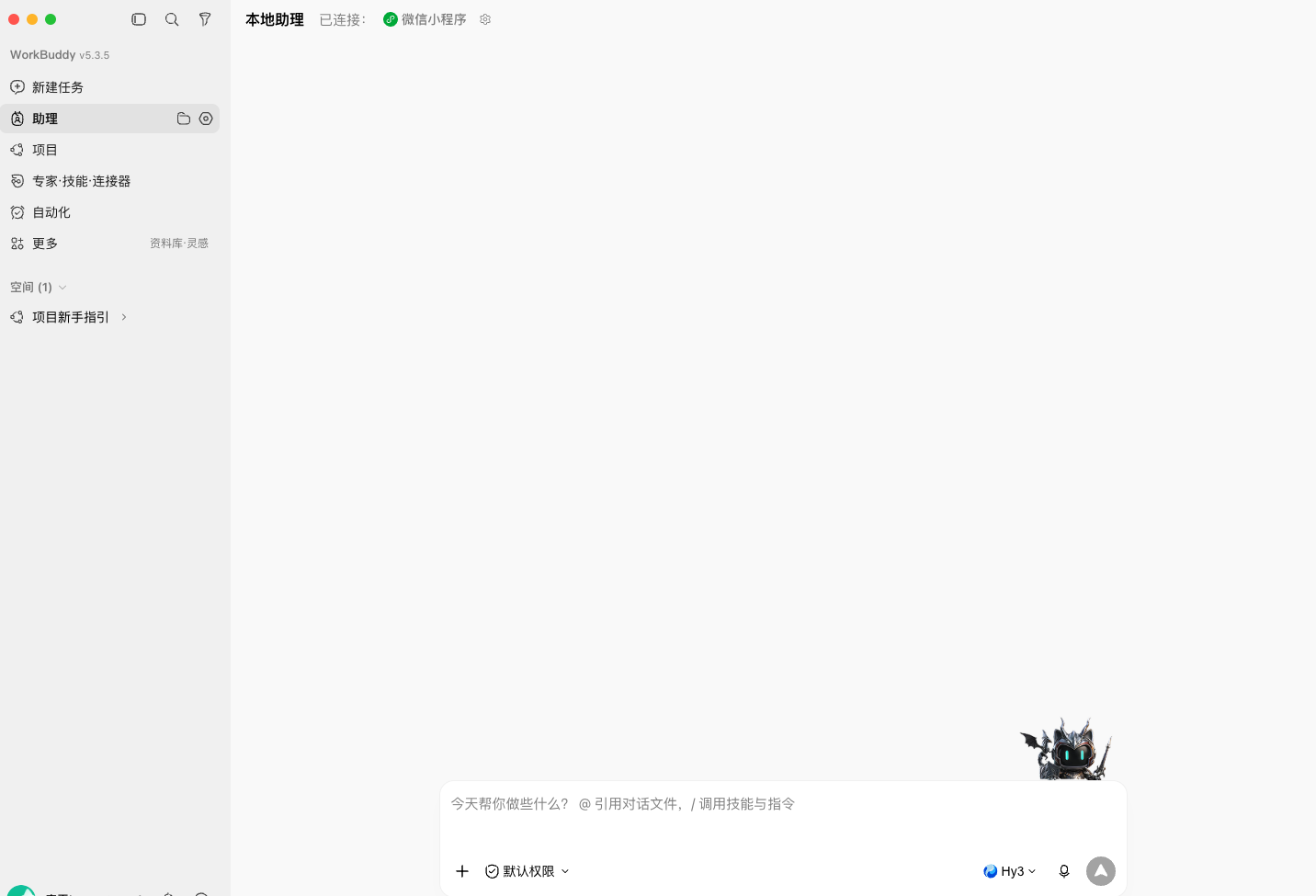
- 扫码成功后,微信里会出现一个绑定的 WorkBuddy 助理对话
验证是否成功#
回到微信里那个新出现的 WorkBuddy 助理对话,发一句"你好"或简单的测试指令。如果电脑端 WorkBuddy 收到并响应,说明链路已打通。
三、微信客服号接入#
微信客服号适合需要客服身份、或者想做个备用通道的场景,整体流程和微信助理类似。
配置步骤#
- 在 Claw 设置里选择 "微信客服号",点击 "配置"
- 同样弹出二维码
- 用手机微信扫码授权
- 绑定完成后,在微信里找到对应的客服号对话即可使用
客服号模式和助理模式的使用方式一致,区别主要在身份形态和适用场景上。
四、使用方式#
无论助理还是客服号,接入后的用法都一样——像聊天一样发指令。
发指令的几个小技巧#
- 指令写具体:远程场景下,"把桌面 sales 目录里昨天的 xlsx 汇总成日报发我"比"整理下数据"安全得多
- 先验证再复用:新任务先在本地跑通,再通过微信远程触发
- 留意电脑状态:确保电脑开机、联网、WorkBuddy 在运行,否则指令收不到
典型用法举例#
| 场景 | 你可以发这样的指令 |
|---|---|
| 远程报表 | "生成昨天的销售日报,发我" |
| 文件处理 | "把下载文件夹里的图片压缩成 zip" |
| 信息查询 | "读一下桌面那份合同的到期日期告诉我" |
五、常见问题#
| 问题 | 解决办法 |
|---|---|
| 扫码后没反应 | 确认电脑端 WorkBuddy 在运行、网络正常,重新扫码 |
| 发指令没回应 | 检查电脑是否休眠/断网,Claw 总开关是否还开着 |
| 想换微信号 | 在 Claw 设置里解除原绑定,重新扫码 |
小结#
微信接入的核心就是扫码直连:微信助理是首选,微信客服号是补充。接入后用发消息的方式远程指挥电脑,记得遵循"先本地验证、再远程触发"的原则。下一节,我们看企业微信和 QQ 机器人怎么接。