🎬 本节视频教程
知道了 Claw 能做什么,这一节来看怎么把它开起来。Claw 的配置入口藏在客户端的个人中心里,整个流程可以概括为:进入设置 → 开启远程控制 → 选择平台 → 配置对接。
一、配置入口在哪#
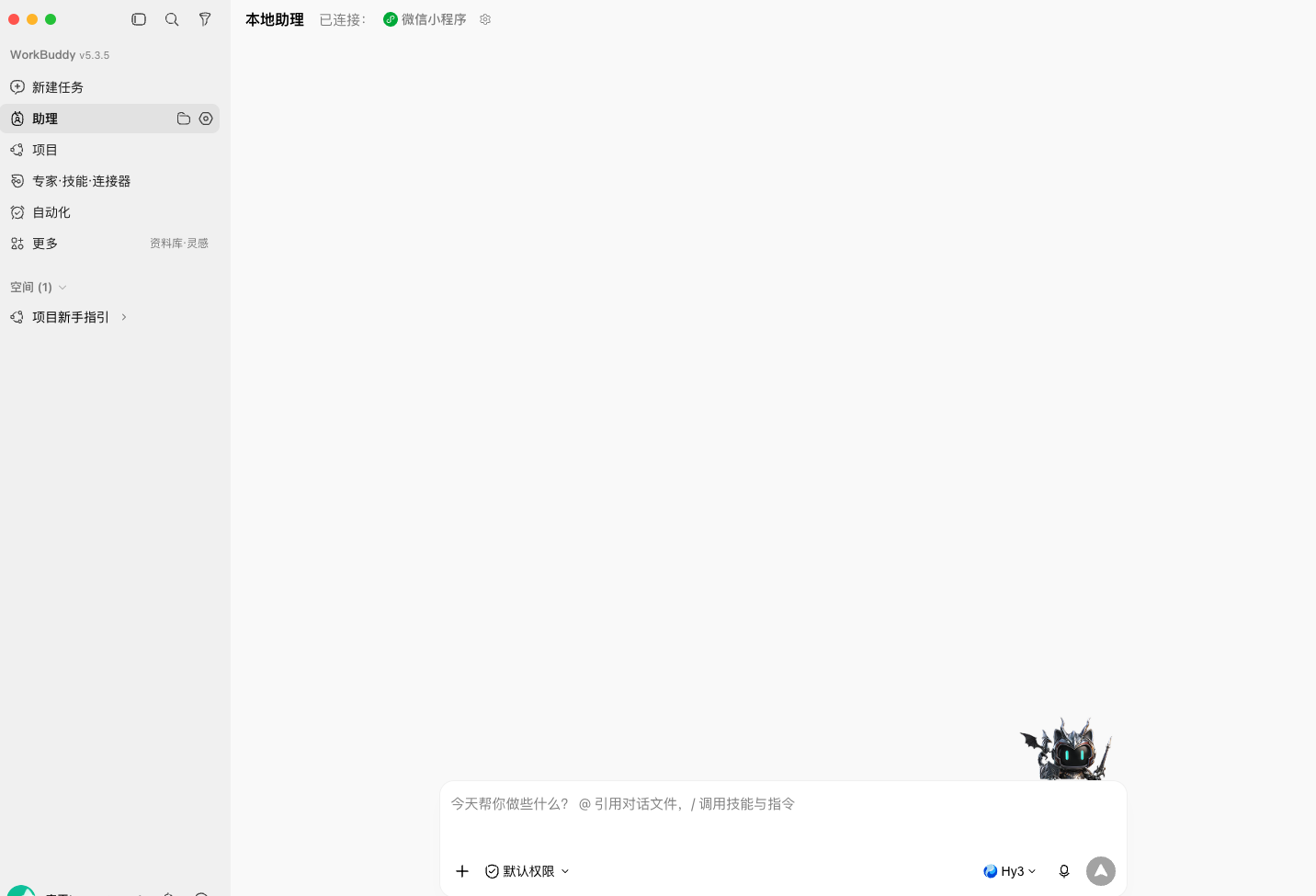
打开 WorkBuddy 桌面端,按这个路径找到 Claw 设置:
- 点击客户端右上角的个人头像
- 在弹出的个人中心里找到 "Claw 设置"
- 进入后先开启远程控制总开关
- 在平台列表里选择你要对接的 IM,点击 "配置"
二、两类平台的配置方式#
各 IM 平台的接入难度不同,可以分为两大类。
1. 扫码直连型:微信 / QQ#
这类平台最简单,无需去开放平台创建任何应用:
- 点击"配置"后弹出二维码
- 用手机微信/QQ 扫码授权
- 扫码成功即完成绑定
适合绝大多数个人用户,几分钟搞定。
2. 开放平台型:企业微信 / 飞书 / 钉钉#
这类平台需要管理员或开发者操作:
| 步骤 | 操作 |
|---|---|
| 1. 创建应用 | 在对应平台开放平台创建一个企业自建应用或机器人 |
| 2. 配置回调 | 填写回调 URL(Callback URL),让平台能向 WorkBuddy 推送消息 |
| 3. 拿凭证 | 获取 AppKey / AppSecret(飞书为 App ID / App Secret) |
| 4. 回填 WorkBuddy | 把凭证填回 WorkBuddy 的配置项中 |
这类平台适合企业用户,配置略繁琐,但能对接到团队全员都在用的办公 IM。
三、配置前的准备清单#
不同平台需要准备的东西不同,开工前对照一下:
| 平台 | 需要准备 |
|---|---|
| 微信助理 / 微信客服号 | 一部能扫码的手机 |
| QQ 机器人 | 一个 QQ 账号 |
| 企业微信 | 企业管理员权限、可访问公网的服务器(用于回调) |
| 飞书 | 飞书开放平台管理员权限 |
| 钉钉 | 钉钉开放平台管理员权限 |
注意:回调 URL 模式需要一台有公网 IP 的服务器来接收平台推送;如果只在本地用,飞书可优先选 WebSocket 长连接模式,免去公网服务器。
四、配置完成的标志#
怎么判断对接成功了?配置完成后,回到你绑定的那个 IM 平台:
- 找到刚创建/绑定的 WorkBuddy 机器人
- 发一句"你好"或任意指令
- 如果电脑端 WorkBuddy 收到并响应,说明链路打通
小结#
Claw 的配置核心就两步:开总开关 → 选平台配置。个人用户首选扫码直连的微信/QQ,企业用户走开放平台。具体某个平台的详细步骤,我们会在第 20 章逐一展开。