🎬 本节视频教程
知道技能是干嘛的之后,下一个问题自然是:技能从哪儿来? 答案是技能市场。
WorkBuddy 把技能管理做成了一个类似"应用商店"的界面,让你能方便地发现、安装、管理技能。这一节带你熟悉技能市场的布局和玩法。
一、进入技能市场#
操作很简单:在主界面的左侧边栏找到**"技能市场"**(或"技能")入口,点击即可进入。
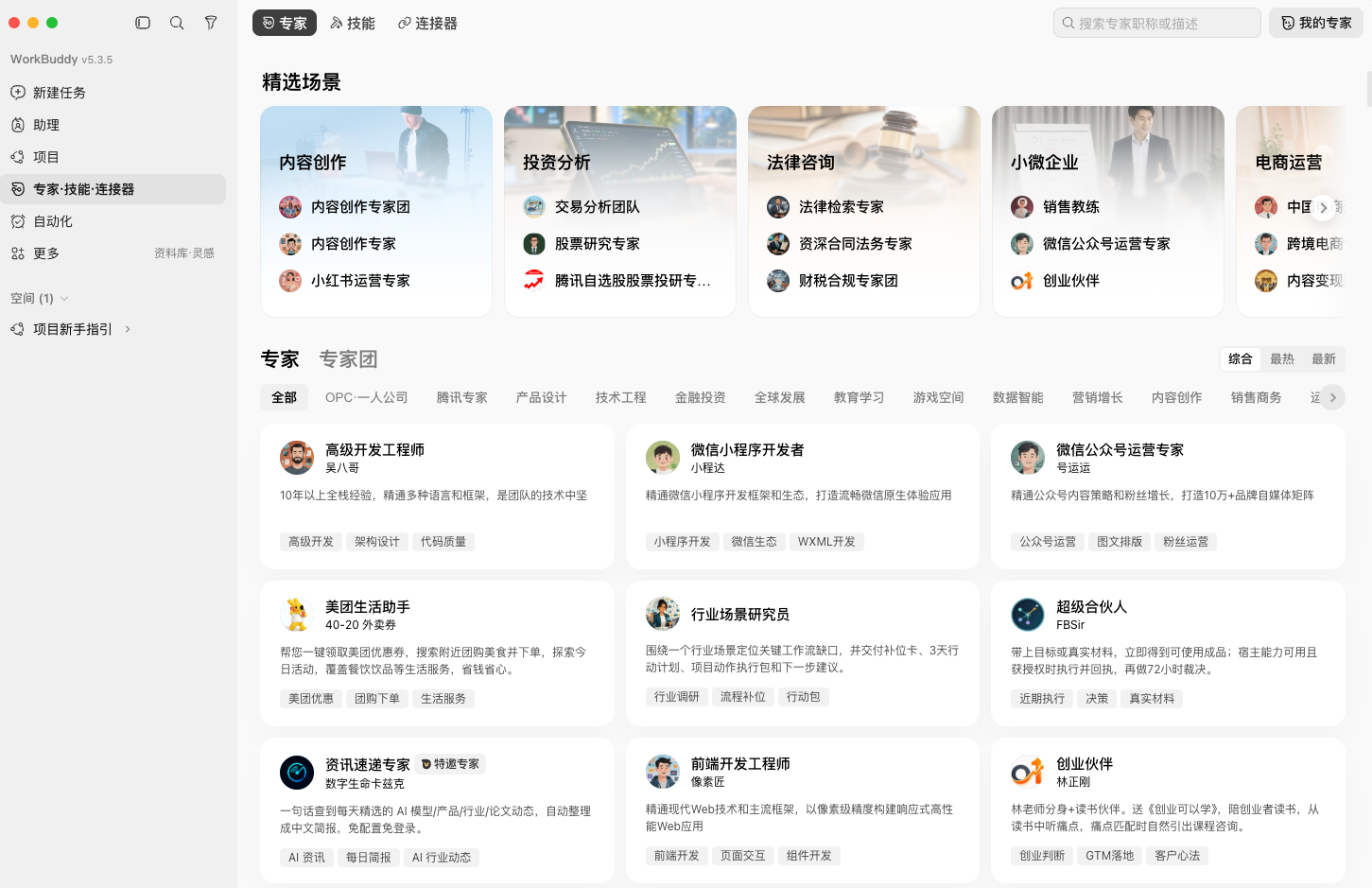
进入后,你会看到技能管理界面分为两个区域。
二、两大区域#
| 区域 | 定位 | 作用 |
|---|---|---|
| 技能市场 | 官方推荐的技能库 | 浏览、按需一键安装 |
| 已安装 | 本机已装的技能 | 直接对话调用、管理启用状态 |
- 技能市场:像"技能货架",摆着官方推荐的技能,挑中哪个点一下就能装
- 已安装:像"我的工具箱",装好的技能都在这,装好之后就能在对话里直接调用
这两个区域配合使用:市场里挑 → 安装 → 已安装里管理和使用。
三、技能市场:官方推荐 + 社区海量#
技能市场的内容来源有两部分:
- 官方推荐:30+ 个开箱即用的技能,经过官方验证,安全可靠
- 社区技能:社区贡献的上万个技能,覆盖面更广
| 来源 | 数量 | 特点 |
|---|---|---|
| 官方推荐 | 30+ | 开箱即用,经过验证,优先选这些 |
| 社区技能 | 上万个 | 覆盖广,但需自行甄别安全性 |
安全提示:非官方技能可能存在恶意指令注入、越权或后门风险(详见 10.4 节)。新手优先用官方推荐,第三方技能使用前先审查来源和权限。
四、已安装:本机管理#
"已安装"区域管理的是你已经装到本机的技能。在这里你可以:
- 查看所有已装技能
- 启用/关闭某个技能(关闭后不会被对话调用)
- 卸载不需要的技能
- 搜索快速定位某个技能
详细的管理操作我们放到 10.4 节讲,这里你只需要知道:装好的技能都在这里管。
五、怎么逛技能市场#
给你三个实用建议:
1. 按需挑选,别贪多#
官方建议只启用当前任务所需的技能。装太多、全启用,反而会增加干扰和误调用。先把最常用的几个装上,需要时再补充。
2. 优先官方推荐#
新手阶段,先把官方推荐的 30+ 个技能浏览一遍,挑和自己工作相关的装上。它们经过验证,用着放心。
3. 看清技能用途再装#
每个技能卡片都会标明用途。装之前花几秒看清楚它能干什么,避免装一堆用不上的。
六、零成本 Top10 技能速览#
这里先剧透一下官方推荐的零成本高频技能(第 11 章会逐个讲实战):
| 技能 | 用途 |
|---|---|
| Agent Browser | 浏览器自动化 |
| Office 文档四件套 | Word / PPT / Excel / PDF 处理 |
| Local Whisper | 本地语音转写 |
| tl_video_downloader | 视频下载 |
| Web Search | 联网搜索 |
| Obsidian | 笔记管理 |
| Skill Scanner | 扫描分析技能 |
| self-improvement | 自我进化 |
| Find Skills | 查找技能 |
| Frontend Design | 前端设计 |
这 10 个是大多数用户装了都说好的技能,可以作为你第一批安装的候选。
小结#
- 左侧边栏进"技能市场",分技能市场(官方推荐一键安装)和已安装(本机管理)两区域
- 官方 30+ 开箱即用 + 社区上万个,新手优先官方推荐
- 装好后在"已安装"里管理,官方建议只启用当前所需技能
下一节,我们讲清楚添加技能的三种方式——除了从市场装,还有更灵活的途径。