进入自动化页面后,点右上角的"添加"按钮,就开始创建一个新任务了。创建表单里有六个配置字段,填好它们,一个定时任务就成型了。这一节我们逐一详解这六个字段,这是玩转自动化的核心。
一、入口:右上角"添加"#
在自动化页面右上角点击**"添加"**按钮,弹出新建任务的配置表单。
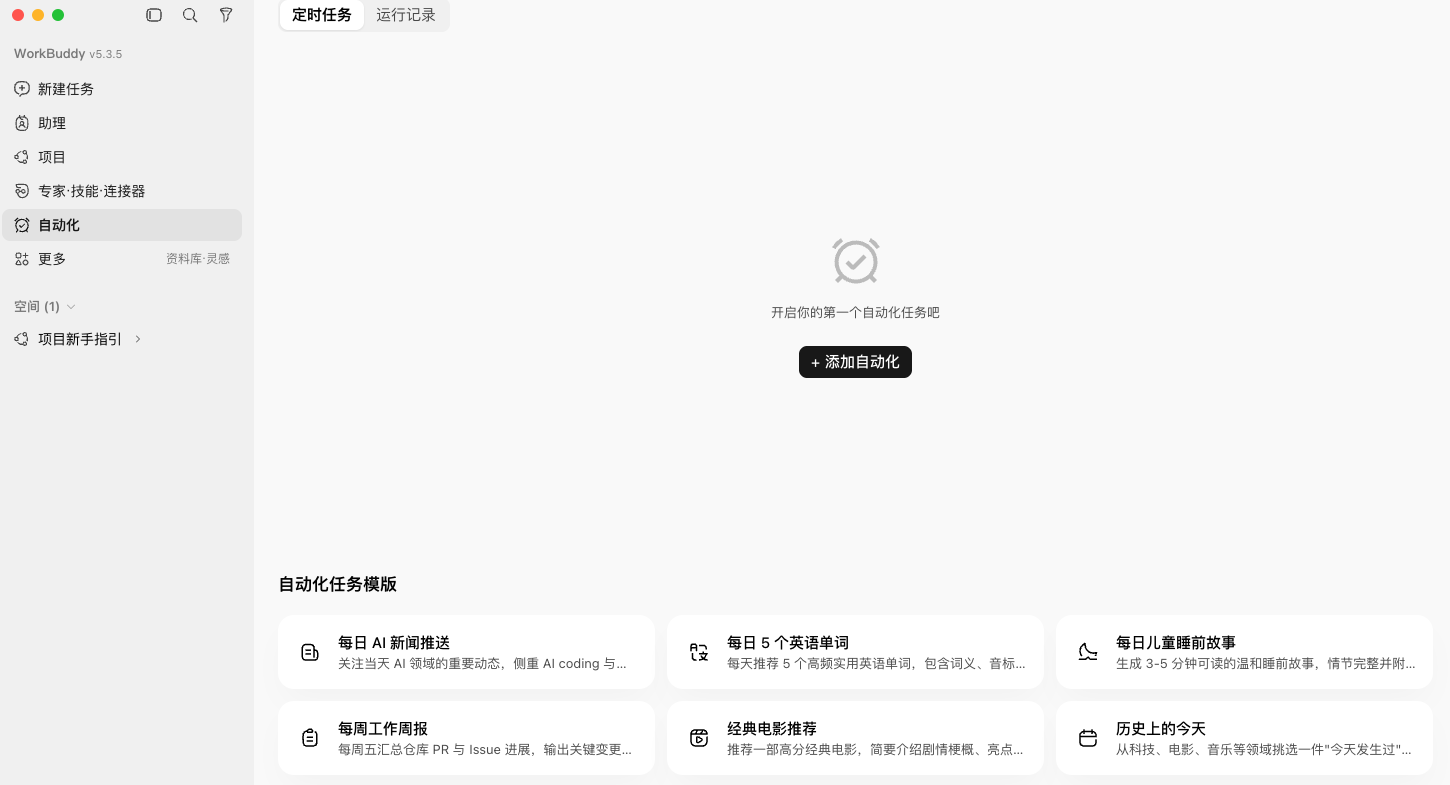
表单的核心是下面这六个字段,我们一个个讲。
二、字段一:名称#
作用:给任务起个名字,用来区分不同任务。
- 这是个标识字段,不影响任务执行逻辑
- 建议起有意义的名字,比如"每日资讯简报""周五周报汇总"
- 任务多了之后,好名字能帮你快速找到想管理的那个
| 建议 | 示例 |
|---|---|
| 体现内容 + 频率 | "每日资讯简报" |
| 别太笼统 | 别叫"任务1""自动化" |
三、字段二:工作空间#
作用:指定任务的执行目录,也就是结果文件的保存位置。
- 任务执行时会以这个目录为工作区
- 生成的简报、周报等产出文件,会保存在这里
- 如果不指定,默认使用
automation-xxxx目录(系统自动生成)
建议显式指定一个清晰的工作空间,比如 ~/WorkBuddy/日报,方便日后集中查阅产出,别让文件散落在默认目录里。
四、字段三:提示词#
作用:告诉 AI 任务的目标和产出,是整个任务的灵魂。
提示词要写清楚两件事:
- 做什么:任务的具体目标(如"收集今日行业资讯")
- 产出什么:最终要生成什么(如"整理成一份 Markdown 简报并发到我邮箱")
一个好的提示词示例:
"每天收集天气、A股财经AI行业动态、我的待办任务,整理成一份简报,保存为 当日日期-简报.md,并发送到我的QQ邮箱。语气简洁专业。"
提示词越清晰,AI 执行越稳定。后续还能用自然语言微调(见 17.1 节)。
五、字段四:选择模型和技能#
作用:指定任务用哪个模型、装配哪些技能。
- 模型:不同模型能力/成本不同,简单任务可用轻量模型,复杂任务用强模型
- 技能:任务需要的能力包,比如要发邮件就装相关技能、要搜索就装 Web Search
| 任务类型 | 建议配置 |
|---|---|
| 资讯简报 | 搜索技能 + 文档技能 + 邮箱技能 |
| 周报汇总 | 文档技能 |
| 数据整理 | 文件处理技能 |
技能和连接器要配套——比如要发邮件,既要有相关技能,也要在连接器里授权 QQ 邮箱。
六、字段五:定时规则#
作用:决定任务什么时候、多久跑一次。
定时规则包含三要素:
| 要素 | 说明 | 示例 |
|---|---|---|
| 频率 | 多久跑一次 | 每天 / 每周 / 自定义 |
| 时间 | 几点触发 | 每天 8:30 |
| 有效日期范围 | 哪些日子跑 | 工作日 / 全年 / 指定区间 |
典型配置:"每天 8:30,仅工作日执行"。
提示:定时规则也能在创建后用自然语言微调,比如直接说"法定节假日不发",AI 会帮你调整规则。
七、字段六:推送到小程序#
作用:开启后,任务结果会通过安全链路同步到云端,你可以在 WorkBuddy 小程序里查看执行结果。
- 不开启:结果只存在本地工作空间
- 开启:结果额外同步到云端小程序,手机上随时查看
适合需要出门在外、用手机查看任务结果的场景。数据走安全链路,不用担心泄露。
八、六字段速查表#
| 字段 | 作用 | 关键点 |
|---|---|---|
| 名称 | 标识任务 | 起有意义的名字 |
| 工作空间 | 执行/保存目录 | 不指定默认 automation-xxxx |
| 提示词 | 任务目标和产出 | 写清做什么、产出什么 |
| 模型和技能 | 用什么能力执行 | 技能和连接器要配套 |
| 定时规则 | 何时执行 | 频率 + 时间 + 有效范围 |
| 推送小程序 | 结果云端同步 | 手机可查 |
小结#
创建定时任务的核心是填好六个字段:名称、工作空间、提示词、模型和技能、定时规则、推送小程序。其中提示词是灵魂,定时规则决定节奏。如果你觉得从零写提示词有难度,下一节我们看看现成的内置模板,直接拿来改改就能用。