🎬 本节视频教程
内置模型不够用?想用自己买的 API、公司内网的私有模型、或者完全免费的本地模型?WorkBuddy 支持添加自定义模型,而且全程图形界面操作,不用手改配置文件。这一节讲三种添加方式。
一、添加入口#
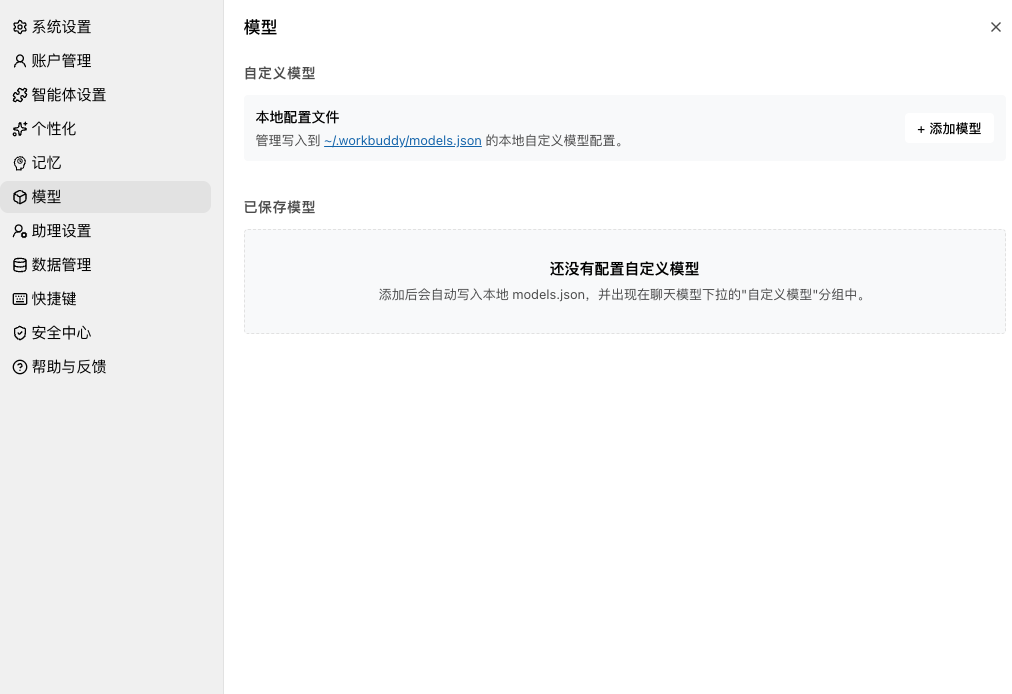
所有自定义模型都从同一个入口添加:
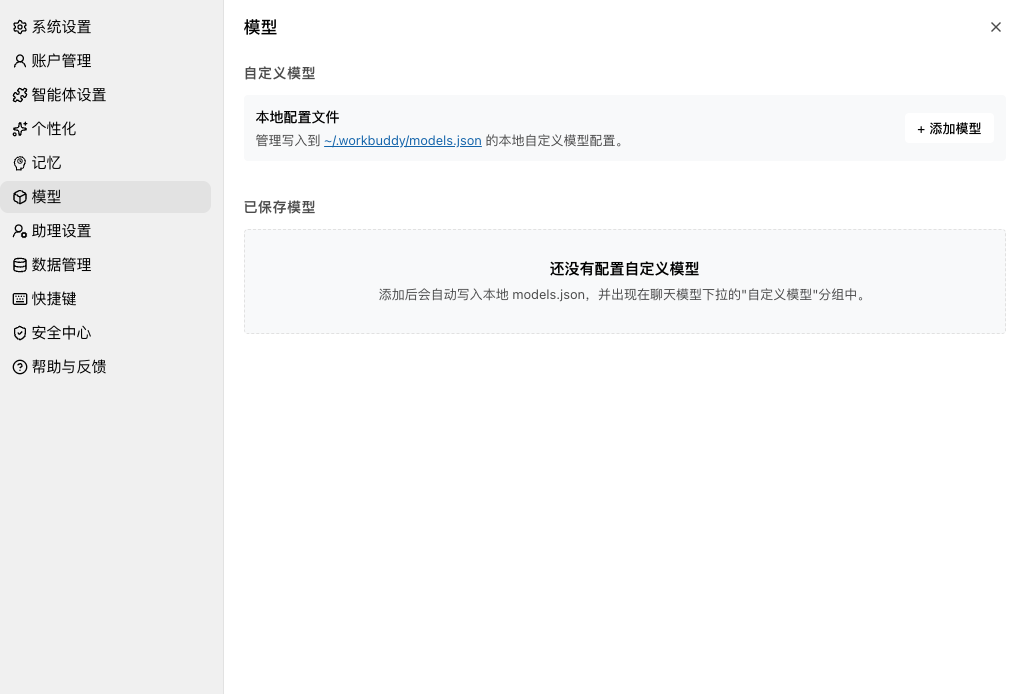
左下角账号图标 → 设置 → 模型 → 添加模型
点击"添加模型"后,你会看到三种方式:厂商接入、本地部署、自定义。下面分别讲解。
二、方式一:厂商接入(最省心)#
适合:已经买了某家厂商 API、或使用云厂商套餐的用户。
怎么操作#
- 选择"厂商接入"
- 在列表里选一个标准厂商
- WorkBuddy 会自动填好 URL、模型列表、能力标记(工具调用、图片输入等)
- 你只需要填 API Key
包含的套餐类型#
厂商接入预置了多种套餐,常见包括:
| 套餐类型 | 说明 |
|---|---|
| 腾讯云 Token 套餐 | 企业 Pro / Lite / 通用 / Hy 个人等 |
| Coding 套餐 | 腾讯云 / 智谱 / Kimi Coding 套餐 |
| 自定义 API | 主流厂商预置接入网关,一键设置 |
因为 URL、模型名、能力标记都自动填好了,出错概率最低,是新手接入第三方模型的首选。
三、方式二:本地部署(零成本)#
适合:注重隐私、内网合规、离线使用、或想零成本试跑开源模型的用户。
用什么工具#
WorkBuddy 本地部署走的是 Ollama——一个流行的开源本地模型运行工具。
操作流程#
-
安装 Ollama(官网下载,按平台指引装好)
-
用命令拉取并运行一个开源模型,例如:
bash -
Ollama 启动后会监听本地 HTTP 端口(默认
11434),并自动提供 OpenAI 兼容接口 -
回到 WorkBuddy:添加模型 → 选"本地部署" → 填好本地地址即可连接
本地部署的优势#
| 优势 | 说明 |
|---|---|
| 隐私 | 数据不出本机 |
| 内网合规 | 适合不能连外网的环境 |
| 离线 | 断网也能用 |
| 零成本 | 开源模型免费 |
代价是效果受限于你电脑的算力和模型大小,通常不如旗舰云端模型。
四、方式三:自定义(最灵活)#
适合:厂商列表里没有的目标、或接口路径非标准的情况。
怎么操作#
- 选择"自定义"
- 手动填写三项核心信息:
- Base URL:模型服务的接口地址
- API Key:访问凭证
- 模型名:要调用的模型标识
"自定义协议"开关#
如果接口地址的 URL 路径非标准(不是常见的 OpenAI 兼容路径),可以打开 "自定义协议" 开关:
- 启用后,WorkBuddy 直接使用你填写的接口地址发起请求
- 跳过路径校验与自动补全
- 适合那些接口路径比较特殊的自建服务
没有这个开关时,WorkBuddy 会按标准协议自动补全路径;开了之后则完全按你写的地址来。
五、三种方式对比#
| 方式 | 难度 | 填写量 | 适合 |
|---|---|---|---|
| 厂商接入 | 最简单 | 只填 API Key | 用主流厂商 API / 套餐 |
| 本地部署 | 中等 | 装好 Ollama 即可 | 隐私 / 内网 / 离线 / 免费 |
| 自定义 | 较灵活 | 手填 URL/Key/模型名 | 非标准接口 / 自建服务 |
小结#
添加自定义模型有三条路:厂商接入最省心、本地部署最隐私、自定义最灵活。新手优先选厂商接入;注重隐私选本地部署;接口特殊才用自定义。下一节,我们讲这些配置存在哪里、以及使用自定义模型时的安全注意事项。