🎬 本节视频教程
知道了自动化是什么,接下来看看它在 WorkBuddy 里的"家"——自动化页面。这里是你管理所有定时任务、查看执行历史的统一入口。这一节我们熟悉页面布局,重点认识"任务行为日志"这个关键概念。
一、从哪里进入#
自动化的入口在左侧边栏的"自动化"。
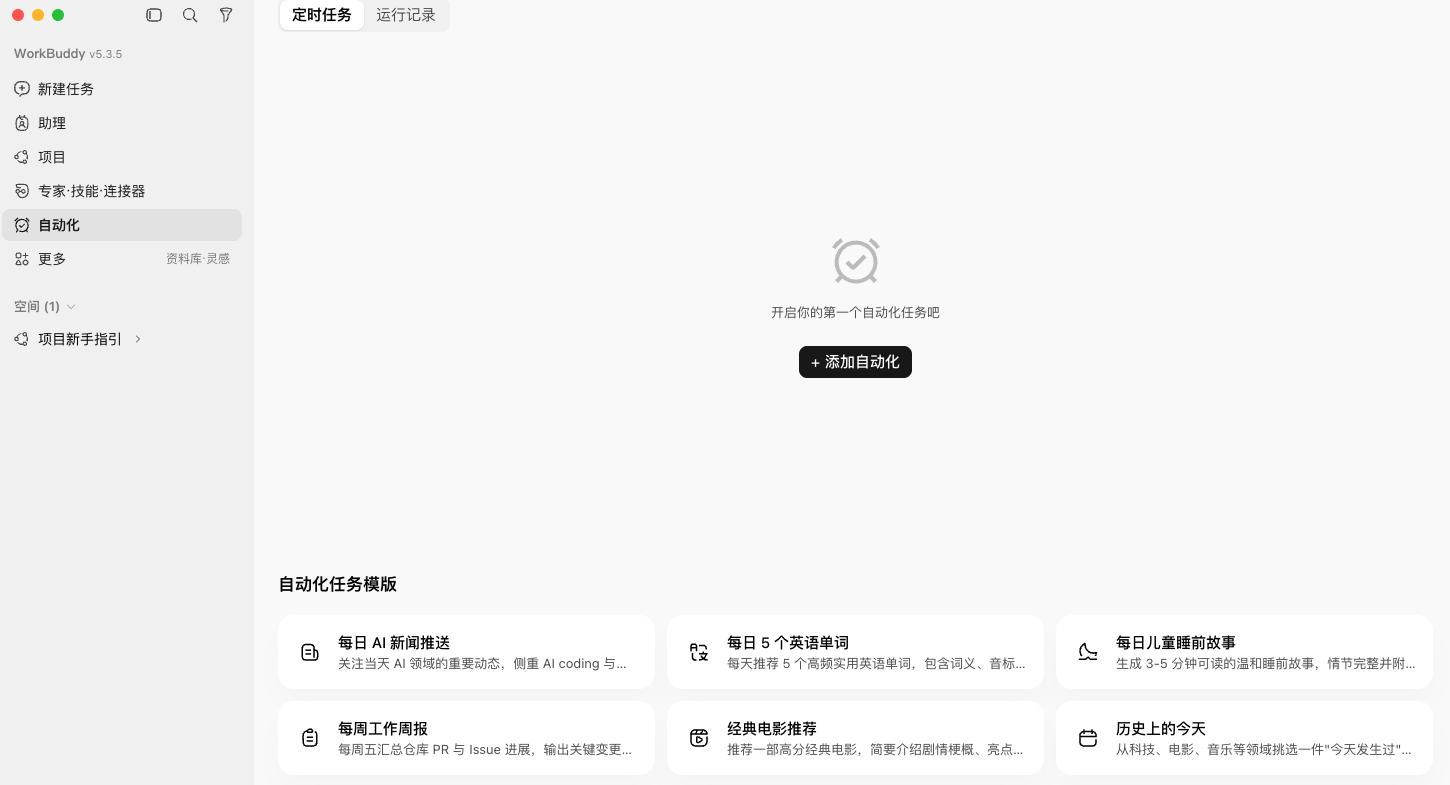
点击后进入自动化页面,你会看到两个核心区域:
- 已安排的任务:你创建的所有定时任务列表
- 历史执行记录:每次任务跑完的执行情况
二、页面布局一览#
自动化页面主要由以下几部分组成:
| 区域 | 作用 |
|---|---|
| 任务列表 | 显示所有已创建的定时任务,含名称、状态、定时规则 |
| 任务状态 | 每个任务是"激活"还是"暂停" |
| 历史记录 | 每次执行的时间、结果、耗时 |
| 添加按钮 | 右上角"添加",用于创建新任务(下一节详解) |
每个任务都可以单独激活 / 暂停。暂停的任务不会到点触发,激活的才会按规则执行。这个设计让你能灵活控制——比如出差一周,把任务都暂停,回来再开。
三、任务行为日志:最重要的信息#
历史执行记录里,最值得关注的是任务行为日志。它完整记录了一个任务"从生到死"的全过程,是排查问题、验证效果的依据。
一个典型的任务行为日志会记录这些事件:
| 行为 | 含义 |
|---|---|
| 创建 | 任务被新建 |
| 激活 | 任务被启用,开始按规则触发 |
| 暂停 | 任务被手动暂停 |
| 触发 | 到点了,任务开始执行 |
| 执行结果 | 任务跑完了,成功还是失败、产出是什么 |
| 执行时长 | 这次任务跑了多久 |
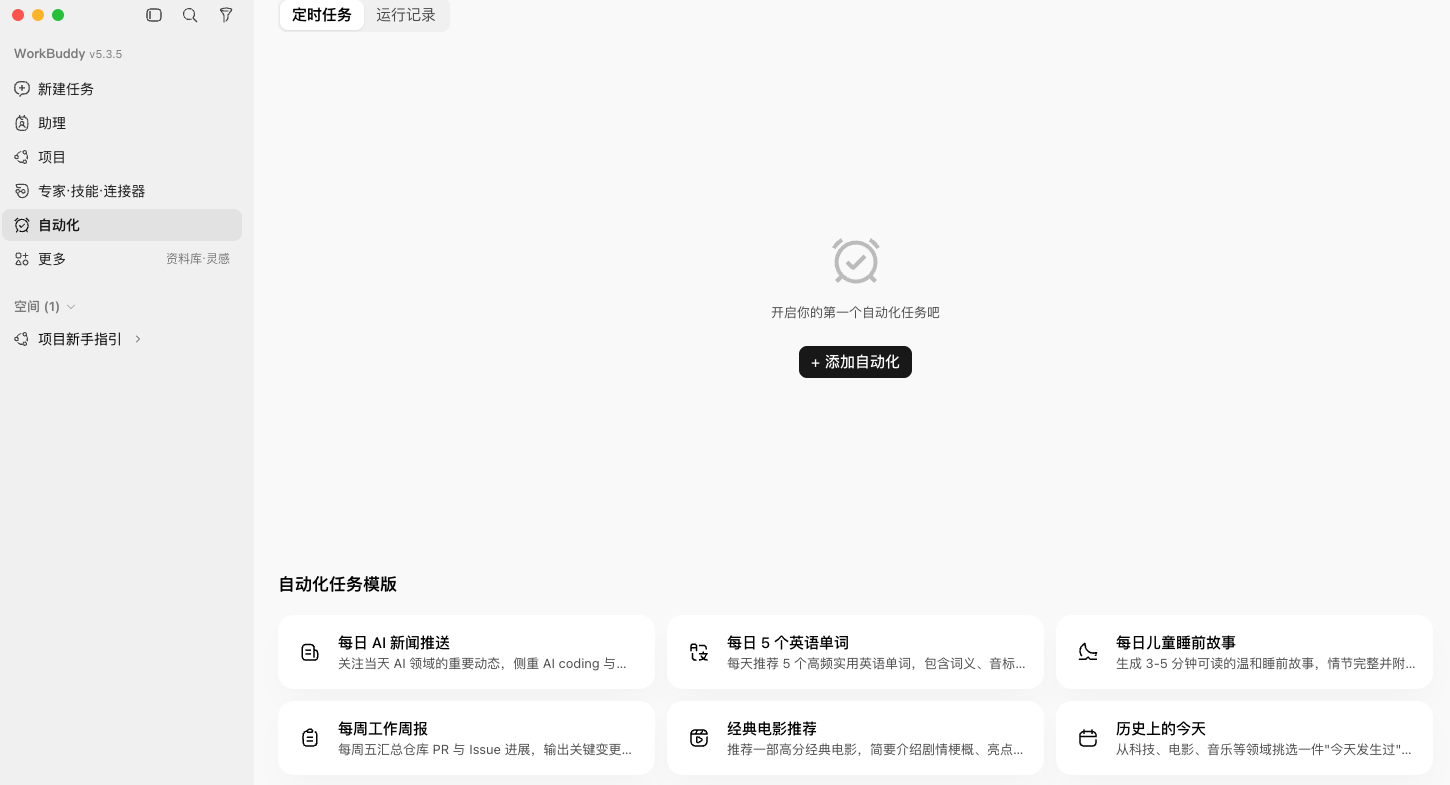
养成习惯:每次自动化任务跑完,扫一眼行为日志,确认"触发了、成功了、产出对不对"。这是发现问题的第一道防线。
四、如何看懂一条执行记录#
打开一条历史记录,重点关注三件事:
- 是否成功触发:看"触发"事件有没有在预期时间出现
- 执行结果:成功了要看产出内容,失败了要看错误原因
- 执行时长:正常任务一般几分钟内完成,如果耗时异常长,可能提示词太复杂或卡住了
如果某次任务失败了,日志会告诉你卡在哪一步,方便你调整提示词或配置后重试。
五、日常管理建议#
- 定期查看历史:别配完就不管,定期看看跑得正不正常
- 失败的及时处理:连续失败的任务先暂停,排查原因
- 不用的任务暂停:避免无效任务持续消耗积分
- 留意执行时长:异常长的执行可能意味着提示词需要优化
小结#
自动化页面在左侧边栏,核心是"任务列表 + 历史执行记录"两块,其中任务行为日志记录了创建、激活、暂停、触发、执行结果、时长等全过程,是排查和验证的依据。下一节,我们正式上手——详解创建一个定时任务要填的六个字段。