🎬 本节视频教程
上一节讲清了记忆是什么、怎么生成。这一节进入实操——怎么管理你的记忆数据。WorkBuddy 给了四个动作:查看、编辑、删除、导入。掌握这四个,你就能完全掌控自己的记忆。
一、查看记忆#
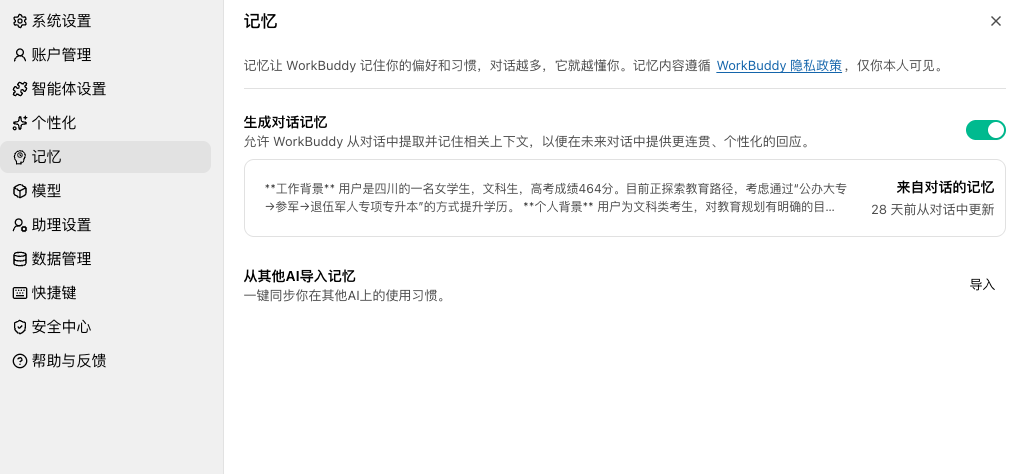
最基础的动作是看看 AI 现在到底记住了你什么。
操作#
- 进入记忆管理界面(个人中心 → 记忆)
- 打开已生成的记忆记录
- 浏览 AI 为你沉淀的内容
为什么要看#
定期查看记忆有几个好处:
- 核对准确性:AI 自动抽取的信息可能有偏差,看了才知道对不对
- 发现遗漏:有些重要偏好 AI 没记下来,可以手动补
- 清理过时信息:岗位变了、项目结束了,旧记忆该删的就删
建议每隔一段时间(比如每月)扫一眼记忆,确保它反映的是当下的你。
二、编辑记忆#
如果发现记忆里有的内容不对、或者想让 AI 记住新东西、忘掉旧东西,用编辑功能。
操作#
- 在记忆界面,点击右上角的编辑图标
- 系统会唤起一个对话框
- 通过对话告诉 WorkBuddy 你的诉求,比如:
- "请记住我现在的岗位是产品经理,不是之前的运营"
- "忘掉我之前说喜欢详尽回复,我现在偏好简洁"
- "记住我主要负责 WorkBuddy 项目"
对话式编辑的好处#
这种编辑方式不用你直接改数据,而是用自然语言告诉 AI 要调什么,由 AI 来落地。好处是:
- 不用记数据格式
- 可以一次表达多个调整
- AI 会确认理解是否正确
编辑完成后,新的偏好会在后续对话中生效。
三、删除记忆#
如果你不想要任何记忆了,或者想清空重来,用删除。
操作#
- 在记忆界面,点击右上角的删除图标
- 确认删除
- 当前记忆被清空
删除的后果#
删除是清空当前记忆,但要注意:
- 已经基于旧记忆生成的输出不会追溯撤回(比如之前 AI 按旧偏好写的文案还在)
- 删除后,后续对话不再参考这些记忆
- 如果之后又聊出新信息,记忆会重新积累
删除是不可逆的,操作前建议先查看一遍,确认确实要清空。
四、导入记忆:从其他 AI 迁移习惯#
这是一个很贴心的功能——支持同步其他 AI 产品的使用习惯。
适用场景#
你已经用了一阵别的 AI(比如 ChatGPT、Claude),那边已经积累了你的偏好。换到 WorkBuddy 后不想从零开始重新"训练",就可以用导入功能把习惯搬过来。
操作步骤#
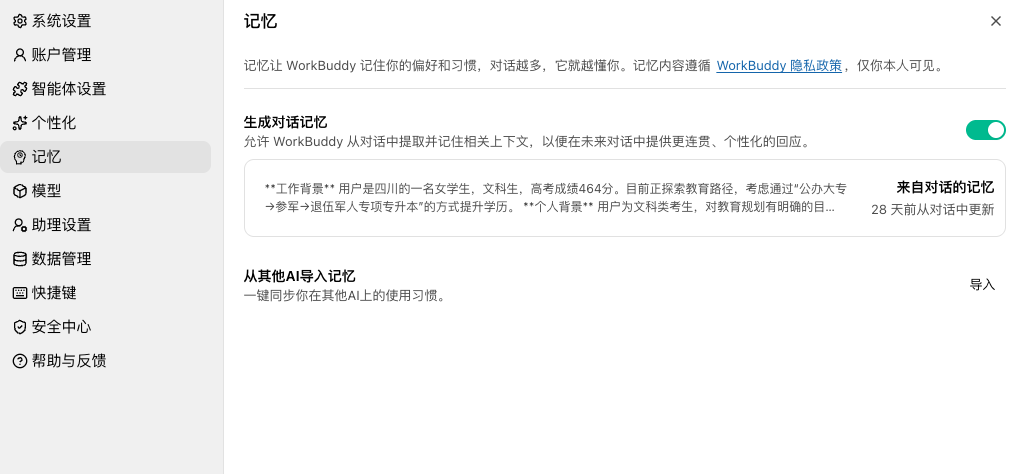
- 在记忆界面找到导入入口
- 系统会提供一段示例提示词
- 把这段示例提示词复制,粘贴到其他 AI 产品里运行
- 其他 AI 会基于这段提示词,生成一份你的偏好总结
- 把生成的结果复制回来,粘贴到 WorkBuddy 的导入框
- 完成导入
为什么这么设计#
直接读取其他 AI 的内部数据是不可能的(每个产品的数据都是隔离的)。所以 WorkBuddy 用了一个巧妙的办法:给一段标准提示词,让其他 AI 自己把你的偏好"说"出来,再导入。这样既绕过了数据壁垒,又把主动权交给你——你能看到、能改要导入的内容。
五、四个动作对比#
| 动作 | 用途 | 何时用 |
|---|---|---|
| 查看 | 浏览当前记忆 | 定期核对、心里有数 |
| 编辑 | 增删改某条记忆 | 发现错误、想补充新偏好 |
| 删除 | 清空全部记忆 | 想重来、或不再使用记忆 |
| 导入 | 从其他 AI 迁移 | 刚切换到 WorkBuddy 时 |
小结#
记忆管理有四个动作:查看(看 AI 记住了什么)、编辑(对话式增删改)、删除(清空重来)、导入(从其他 AI 迁移习惯)。其中编辑用对话框、导入用"提示词搬运"的巧妙设计,都体现了把控制权交给用户的思路。下一节我们谈记忆的隐私保护和使用建议。